当电脑在运行游戏时提示内存不足,通常是由于物理内存(RAM)不足或系统设置不当导致的。以下是详细的解决方案:
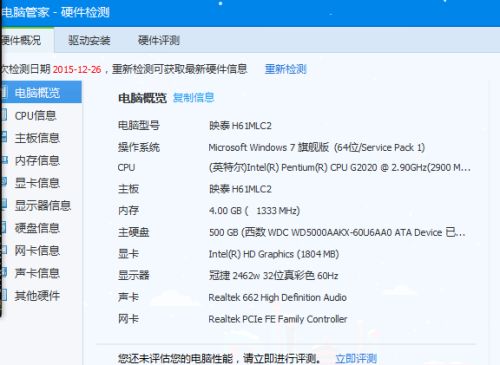
一、快速释放内存(临时解决)
1. 关闭后台程序
按 Ctrl + Shift + Esc 打开任务管理器(Windows)或 Cmd + Space 搜索“活动监视器”(Mac)。
在“进程”或“内存”标签中,结束不必要的程序(如浏览器、聊天软件等)。
2. 重启电脑
重启可以清除临时缓存并释放被占用的内存。
二、优化系统设置
1. 调整虚拟内存(Windows)
右键点击 此电脑 → 属性 → 高级系统设置 → 高级 → 性能 → 设置 → 高级 → 虚拟内存 → 更改。
取消勾选“自动管理”,选择“自定义大小”,建议设置为物理内存的 1.5~2倍(例如16GB RAM可设为24576~32768 MB)。
2. 禁用开机自启动程序
在任务管理器的“启动”标签中,禁用不必要的开机启动项。
三、硬件升级(长期方案)
1. 增加物理内存(RAM)
检查主板支持的 最大内存容量 和 空闲插槽数量。
购买兼容的DDR4/DDR5内存条(建议游戏电脑至少配置 16GB RAM,大型游戏推荐 32GB)。
2. 检查内存兼容性
确保新内存与旧内存的 频率(MHz) 和 时序(CL值) 匹配,避免冲突。
四、游戏与系统优化
1. 降低游戏画质设置
在游戏设置中调低 分辨率、纹理质量、阴影效果 等选项,减少内存占用。
2. 更新驱动与系统
升级显卡驱动(如NVIDIA/AMD最新驱动)和操作系统补丁,修复可能的内存管理问题。
3. 验证游戏文件完整性
在Steam/Epic等平台验证游戏文件,修复可能导致内存泄漏的损坏文件。
五、排查其他问题
1. 检测内存故障
运行 Windows内存诊断工具(搜索“Windows内存诊断”),检查RAM是否有硬件故障。
2. 集成显卡占用内存
如果使用集成显卡(如Intel HD Graphics),部分内存会被划为显存。可尝试在BIOS中调整显存分配,或升级独立显卡。
六、终极方案
若以上方法无效,且电脑配置老旧,可能需要考虑 更换更高性能的电脑,尤其是CPU、显卡和内存组合需匹配游戏需求。
通过以上步骤,你可以根据具体情况逐步排查并解决游戏内存不足的问题。如果仍有疑问,建议提供电脑配置和游戏名称,以便进一步分析!




