一、使用快捷键关闭
1. 功能键组合
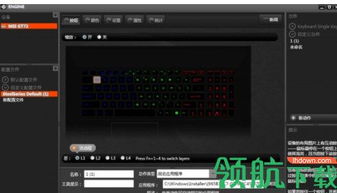
大多数笔记本电脑通过 `Fn` + 特定功能键(如 `F3`/`F4`、`F5`/`F6` 或 `F9`/`F10`)调节背光。
寻找键盘上带有 发光图标(/ 或键盘符号)的按键,按住 `Fn` 并多次按对应功能键,直到背光关闭。
常见品牌示例:
戴尔(Dell):`Fn` + `F10`(或方向键的 `→`/`←`)
联想(Lenovo):`Fn` + 空格键 或 `Fn` + `F4`
华硕(ASUS):`Fn` + `F3`(调暗)或 `F4`(关闭)
惠普(HP):`Fn` + `F5` 或直接按 `F5`
2. 独立背光键
部分高端机型(如游戏本)有独立按键(如 `☰` 或 `键盘图标`),直接按压即可开关背光。
二、通过系统设置关闭
1. Windows 系统
打开 设置 → 系统 → 屏幕 → 夜间模式(部分机型可在此调节)。
或右键任务栏电池图标 → Windows 移动中心 → 找到键盘背光选项。
2. macOS 系统
使用 `F5`(调暗)和 `F6`(调亮)键,或进入 系统偏好设置 → 键盘 → 调整 低光源下调整键盘亮度。
三、通过品牌管理软件
部分品牌提供专用控制软件:
戴尔:Dell Power Manager → 键盘设置
联想:Lenovo Vantage → 硬件设置 → 键盘背光
雷蛇/罗技等外接键盘:使用配套软件(如 Razer Synapse 或 Logitech G Hub)调节。
四、其他情况
1. 自动关闭背光
部分设备在无操作一段时间后会自动关闭背光(可在电源管理或品牌软件中设置)。
2. 检查驱动程序
如果无法调节,尝试更新或重新安装键盘驱动(通过设备管理器或品牌官网下载)。
五、仍无法解决?
查阅设备说明书或访问品牌官网获取具体型号的指导。
部分低配机型可能无背光功能,需确认硬件支持。
希望以上方法能帮您解决问题!




