一、连接路由器
1. 有线连接:用网线连接电脑与路由器的LAN口。
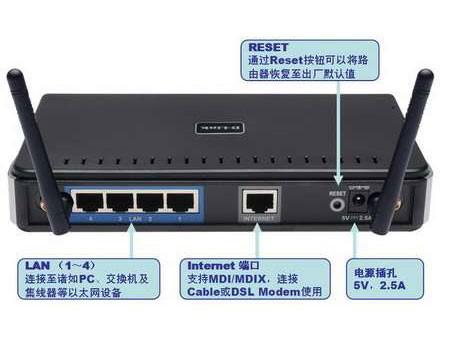
2. 无线连接:搜索路由器的默认WiFi名称(通常标注在路由器背面),用默认密码连接。
二、登录管理界面
1. 打开浏览器,输入 ` 或 `)。
2. 输入默认账号密码:
常见组合:`admin/admin`、`admin/password` 或见路由器背面标签。
如已修改过密码,需使用自定义密码登录。
三、配置无线网络(WiFi)
1. 进入 无线设置 或 WiFi设置 页面。
2. 修改以下参数:
SSID(网络名称):自定义WiFi名称(建议避免特殊字符)。
加密方式:选择 WPA2-PSK/WPA3-SAE(安全性更高)。
无线密码:设置8位以上复杂密码(字母+数字+符号组合)。
3. 保存设置并重启路由器。
四、检查互联网连接
1. 进入 WAN设置 或 上网设置。
2. 根据网络类型选择:
PPPoE拨号:输入运营商提供的宽带账号密码。
动态IP(DHCP):直接获取IP(常见于光纤到户)。
静态IP:手动填写运营商提供的IP信息(较少见)。
3. 保存后测试网络是否正常。
五、高级设置(可选)
MAC地址克隆:部分网络需克隆电脑MAC地址。
IP分配:可在 DHCP设置 中调整局域网IP范围。
端口转发:需远程访问设备时配置。
固件升级:在系统工具中检查更新,提升稳定性。
六、故障排除
1. 无法访问192.168.0.124:
检查电脑是否与路由器同一网络。
运行 `ipconfig`(Windows)或 `ifconfig`(Mac/Linux)查看默认*。
重启路由器或重置为出厂设置(按Reset键10秒)。
2. WiFi无法连接:
确认密码正确,尝试关闭再开启路由器电源。
更换无线信道(2.4GHz信道1/6/11,5GHz避开雷达信道)。
注意事项
修改配置后务必点击 保存 或 应用。
定期更新路由器固件以修复漏洞。
建议关闭 WPS 功能(存在安全风险)。
如有具体型号(如TP-Link、华为等),可提供更针对性的指导。




