苹果设备运行内存(RAM)不足时,可以通过以下方法优化和解决。具体操作需根据设备类型(iPhone/iPad 或 Mac)选择相应方案:
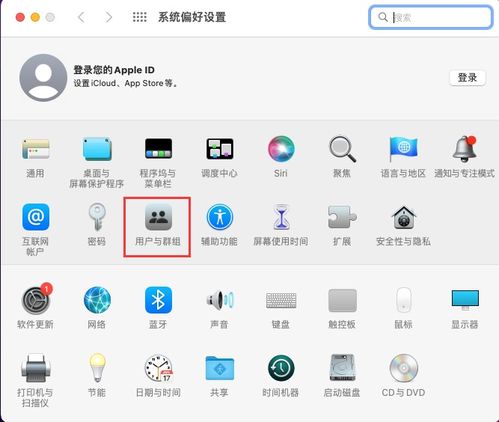
一、iPhone 或 iPad 优化方案
1. 关闭后台应用
双击 Home 键(或上滑并停顿)进入多任务界面,上滑关闭不用的应用。
注意:iOS 会自动管理后台,无需频繁关闭,但遇到卡顿时可手动清理。
2. 重启设备
长按电源键 + 音量键(全面屏机型)或 Home 键(老机型),滑动关机后重启,释放临时内存。
3. 更新系统和应用
前往 设置 > 通用 > 软件更新,确保系统为最新版本。
在 App Store 更新所有应用,修复可能的内存泄漏问题。
4. 减少动态效果
进入 设置 > 辅助功能 > 动态效果,开启 “减少动态效果” 以降低内存占用。
5. 卸载/重装异常应用
若某个应用频繁崩溃,尝试卸载后重新安装,或使用轻量替代应用。
二、Mac 电脑优化方案
1. 通过活动监视器管理进程
打开 应用程序 > 实用工具 > 活动监视器,在 内存 标签页结束高占用进程(谨慎操作)。
2. 关闭启动项和后台程序
进入 系统设置 > 通用 > 登录项,禁用不必要的开机自启软件。
3. 使用内存清理工具
使用第三方工具(如 CleanMyMac、Memory Clean)清理内存,但需选择可信软件。
4. 减少浏览器标签和扩展
浏览器多标签和扩展会占用大量内存,建议使用 Safari(对 macOS 优化更好)或减少标签数量。
5. 升级 macOS 系统
前往 系统设置 > 通用 > 软件更新,安装最新系统版本以修复内存管理问题。
三、通用建议
避免多任务过载:同时运行大型应用(如视频编辑、游戏)时,尽量关闭其他程序。
检查设备型号限制:老款设备(如 2GB RAM 的 iPhone 或 4GB RAM 的 Mac)可能无法流畅运行最新应用,需降低使用需求。
区分存储空间与内存:若误将存储空间不足当作内存问题,需进入 设置 > 通用 > iPhone/iPad 存储空间 或 关于本机 > 存储 清理文件。
四、终极方案
若设备硬件内存过小且无法满足需求,考虑更换更高配置的机型(如 iPhone 15 Pro 系列或 Mac 配备 16GB 以上 RAM)。
通过上述操作,可有效缓解内存不足的问题。如仍存在频繁卡顿,建议联系 Apple 官方支持检测硬件是否正常。




