当电脑运行内存(RAM)不足时,可能会导致系统卡顿或程序崩溃。以下是分步骤的清理和优化方法,适用于 Windows 和 macOS 系统:
一、快速释放运行内存(RAM)
通用方法(Windows/macOS)
1. 关闭不需要的程序
Windows:按 `Ctrl+Shift+Esc` 打开任务管理器 → 在“进程”标签页中按内存占用排序 → 结束高占用的非必要程序。
macOS:按 `Command+空格` 打开聚焦搜索 → 输入“活动监视器” → 在“内存”标签页中关闭占用高的进程。
2. 重启电脑
重启能彻底释放被占用的内存,尤其适合长时间未关机的设备。
Windows 专用技巧
1. 禁用开机自启动程序
按 `Ctrl+Shift+Esc` → 切换到“启动”标签页 → 右键禁用不必要的启动项。
2. 调整虚拟内存
右键“此电脑” → 属性 → 高级系统设置 → 性能【设置】→ 高级 → 更改虚拟内存 → 勾选“自动管理”或手动调整大小。
3. 使用系统优化工具
运行磁盘清理(搜索“磁盘清理”工具)并删除临时文件。
macOS 专用技巧
1. 清理内存缓存
打开“终端”输入命令 `sudo purge`(需输入密码)强制释放缓存。
2. 优化“内存压力”
在“活动监视器”中观察“内存压力”图表,若长期红色需关闭占用高的应用。
二、清理存储空间(硬盘/SSD)
通用方法
1. 删除大文件/重复文件
使用工具如 `WinDirStat`(Windows)或 `DaisyDisk`(macOS)扫描大文件。
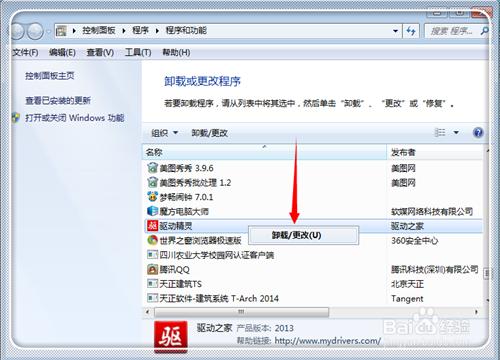
2. 卸载不常用软件
通过系统设置彻底卸载,避免残留。
Windows 存储清理
1. 使用 “存储设置”
设置 → 系统 → 存储 → 启用“存储感知”自动清理临时文件。
2. 手动删除:
`%temp%`(临时文件)
`C:WindowsSoftwareDistributionDownload`(系统更新缓存)
macOS 存储清理
1. 通过 “关于本机” → “存储空间” 管理文件。
2. 手动清理:
`~/Library/Caches`(应用缓存)
清空“废纸篓”后按住 `Shift+Command+Delete` 彻底删除。
三、进阶优化建议
1. 升级硬件
添加内存条(RAM)或更换更大容量硬盘/SSD。
2. 检查恶意软件
使用杀毒软件扫描(如 Windows Defender 或 macOS 的 Malwarebytes)。
3. 重置系统
如果长期卡顿,可备份数据后重装系统。
注意事项
修改系统设置前建议备份重要数据。
谨慎结束进程,避免关闭系统关键服务。
通过以上步骤,可有效缓解内存不足问题。若问题持续,可能需要考虑硬件升级。




