可能原因分析:
1. 混淆内存(RAM)与存储空间(硬盘/SSD)
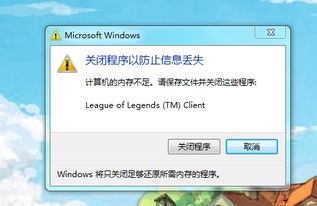
内存(RAM):临时运行程序的空间,关机后清空。
存储空间:硬盘/SSD的长期存储容量。
提示不足的通常是存储空间(如C盘已满)。
2. 隐藏文件或系统占用
系统文件(如Windows的`WinSxS`文件夹)、临时文件、休眠文件等可能占用大量空间。
3. 分区问题
文件被错误保存到已满的分区(如C盘),而其他分区仍有空间。
4. 虚拟内存设置过小
系统误判可用空间,需调整虚拟内存大小。
5. 软件缓存或日志堆积
应用程序(如浏览器、游戏、设计软件)长期积累的缓存文件未清理。
分步解决方案:
1. 确认存储空间使用情况
Windows:
打开 此电脑 → 查看各分区剩余空间,尤其是系统盘(C盘)。
右键C盘 → 属性 → 磁盘清理 → 勾选“临时文件”、“系统文件”进行清理。
使用工具(如 WinDirStat)扫描大文件分布。
Mac:
点击左上角苹果图标 → 关于本机 → 存储空间 → 管理文件。
2. 清理临时文件和系统垃圾
手动清理:
删除浏览器缓存、回收站文件、下载文件夹中的冗余文件。
运行命令 `%temp%` 删除临时文件(按`Win+R`输入后回车)。
工具辅助:
使用 CCleaner 或系统自带的 存储感知(Windows设置 → 系统 → 存储)。
3. 检查系统还原点和备份
关闭系统还原(谨慎操作):
右键 此电脑 → 属性 → 系统保护 → 配置 → 禁用系统保护或删除旧还原点。
4. 扩展虚拟内存(仅Windows)
右键 此电脑 → 属性 → 高级系统设置 → 性能 设置 → 高级 → 更改虚拟内存 → 取消勾选“自动管理”,手动设置大小(建议为物理内存的1.5倍)。
5. 迁移文件或调整分区
将大型文件(如视频、游戏)移动到其他分区或外置硬盘。
使用分区工具(如 MiniTool Partition Wizard)扩展C盘容量(需备份数据)。
6. 检查软件行为
卸载不常用的大型软件(控制面板 → 程序和功能)。
限制自动更新和日志生成(如Adobe、Steam等软件的设置)。
7. 排查病毒或恶意软件
运行杀毒软件(如Windows Defender)全盘扫描,防止恶意程序占用空间。
8. 重置系统(终极方案)
备份数据后通过 系统重置 恢复出厂设置(Windows设置 → 更新与安全 → 恢复)。
注意事项:
操作前备份重要数据,避免误删。
若问题持续,可能是硬盘故障,建议检测硬盘健康状态(如CrystalDiskInfo)。
通过以上步骤,可逐步定位并解决存储空间不足的问题。




