步骤 1:连接路由器的 Wi-Fi
确保手机已连接到该路由器的 Wi-Fi 网络(如果是首次设置,可能需要连接默认的未加密网络)。
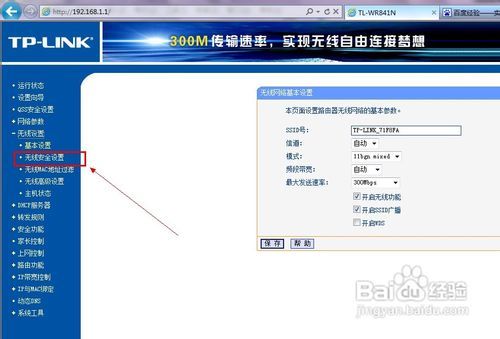
步骤 2:访问管理界面
1. 打开手机浏览器(如 Chrome、Safari)。
2. 在地址栏输入 ` 或 `
如果无法打开,尝试以下地址:
`192.168.1.1`
`192.168.31.1`(部分小米路由器)
查看路由器背面标签上的默认地址。
步骤 3:输入管理员账号和密码
默认用户名和密码:
常见组合:`admin/admin` 或 `admin/password`。
部分品牌默认密码(不同型号可能不同):
TP-Link/华为/水星:`admin/admin`
小米路由器:首次需通过手机 App 设置密码。
腾达(Tenda):`admin/admin` 或无需密码。
华硕(ASUS):`admin/admin`
重要提示:默认密码通常印在路由器背面标签上,请优先查看。
已修改过密码但忘记:
需将路由器重置(恢复出厂设置):长按路由器背面的 Reset 按钮(约10秒),再用默认密码登录。
注意:重置会清除所有网络设置,需重新配置 Wi-Fi。
步骤 4:修改管理员密码(推荐)
登录成功后,进入「系统工具」或「高级设置」找到「修改管理员密码」选项,设置新密码并保存。
常见问题
1. 无法打开 192.168.0.1:
检查手机是否连接了该路由器的 Wi-Fi。
尝试更换浏览器或清除浏览器缓存。
确认路由器实际管理地址(部分品牌可能不同)。
2. 密码错误但未修改过:
某些运营商定制路由器(如电信天翼)可能使用特殊默认密码,需联系客服。
3. 通过手机 App 管理:
部分品牌(如小米、华为)推荐使用官方 App(如「小米WiFi」或「华为智慧生活」)进行设置。
安全提示
强烈建议修改默认密码,防止他人篡改路由器设置。
定期更新 Wi-Fi 密码和管理员密码,提升网络安全性。
如果仍有问题,请提供路由器品牌或型号,以便进一步协助!




