苹果手机显示“运行内存不足”的情况相对少见,因为iOS系统会自动管理运行内存(RAM),通常不会直接提示用户RAM不足。若出现类似提示,可能是以下原因及解决方法:
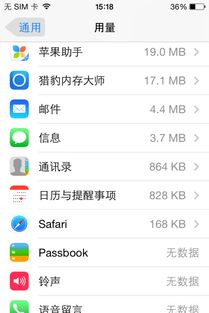
1. 误解系统提示
可能情况:用户可能将“存储空间不足”(Storage)误认为“运行内存不足”(RAM)。
解决方法:
前往 设置 > 通用 > iPhone存储空间,查看剩余存储空间。
若存储空间不足,清理照片、视频、不常用应用或启用iCloud存储。
2. 应用占用过多内存
可能情况:某些应用(如大型游戏、视频编辑软件)可能在后台占用大量RAM,导致卡顿或闪退。
解决方法:
关闭后台应用:双击Home键(或上滑并停顿)调出多任务界面,上滑关闭不用的应用。
卸载近期安装的异常耗资源应用,重新安装或寻找替代应用。
3. 系统缓存积累
可能情况:长时间未重启设备,系统缓存占用内存。
解决方法:
重启设备:强制结束所有后台进程,释放临时内存。
4. iOS系统版本问题
可能情况:系统版本存在内存管理Bug。
解决方法:
更新至最新iOS版本:前往 设置 > 通用 > 软件更新。
5. 设备越狱导致异常
可能情况:越狱后安装的插件可能干扰系统内存管理。
解决方法:
恢复未越狱状态:通过iTunes或Finder刷机并恢复出厂设置。
6. 硬件老化
可能情况:旧机型(如iPhone 6/7等)RAM较小(1-3GB),运行新版应用或系统时压力较大。
解决方法:
减少同时运行的应用数量。
关闭不必要的动画效果:前往 设置 > 辅助功能 > 动态效果 > 开启“减弱动态效果”。
7. 系统故障
可能情况:罕见情况下,系统文件损坏导致内存分配异常。
解决方法:
备份数据后通过iTunes/Finder进行 恢复模式刷机。
总结步骤
1. 检查存储空间,清理文件。
2. 关闭后台应用并重启设备。
3. 更新iOS系统。
4. 若问题持续,考虑 恢复出厂设置 或 联系Apple支持。
如果以上方法无效,建议前往Apple官方售后检测硬件是否异常。




