当设备显示内存不足但实际仍有空间时,通常涉及以下几种原因,需要区分是 运行内存(RAM) 还是 存储空间(Storage) 的问题:
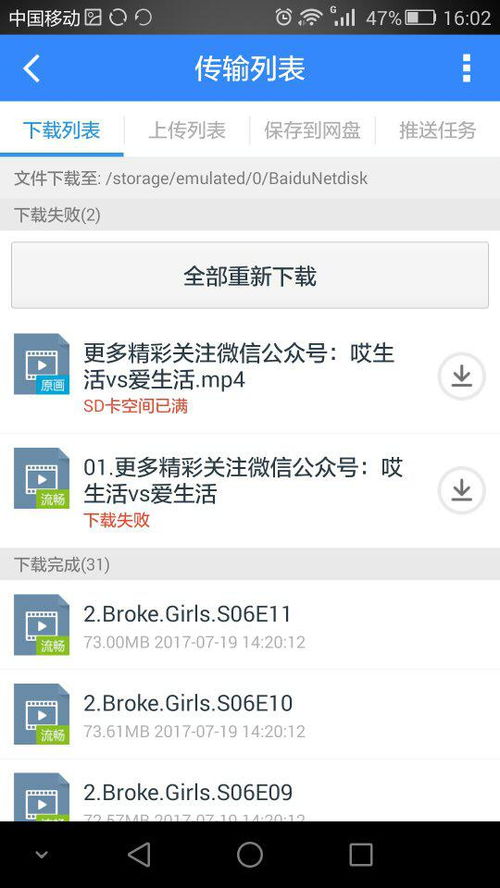
1. 运行内存(RAM)不足的常见原因
即使显示“剩余内存”,但以下情况可能导致系统提示不足:
(1)后台进程占用过高
系统后台程序、浏览器标签页、应用插件等可能持续占用RAM。
解决方法:通过任务管理器(Windows:`Ctrl+Shift+Esc` / Mac:活动监视器)关闭无用进程。
(2)内存泄漏(Memory Leak)
软件设计缺陷导致无法释放已用内存,长期占用RAM。
解决方法:更新软件或系统,重启设备强制释放内存。
(3)虚拟内存配置不当
Windows等系统依赖虚拟内存(页面文件),若硬盘空间不足或虚拟内存设置过小,可能触发错误。
解决方法:调整虚拟内存大小(Windows:控制面板 → 系统 → 高级系统设置 → 性能设置 → 高级 → 虚拟内存)。
(4)系统或软件限制
32位操作系统最多支持4GB内存,超出的部分无法使用。
旧版软件可能无法调用大内存。
解决方法:升级64位系统或更新软件。
(5)病毒或恶意程序
病毒可能在后台占用大量内存。
解决方法:运行杀毒软件查杀。
2. 存储空间(Storage)不足的误判
如果用户误将“存储空间”当作“内存”,需检查:
(1)系统缓存和临时文件
应用缓存、系统更新残留文件可能占用存储。
解决方法:清理缓存(Windows:磁盘清理 / Mac:存储管理)。
(2)隐藏分区或系统恢复文件
系统还原点、备份文件可能占用大量空间。
解决方法:删除旧备份或调整分区大小。
(3)存储统计延迟
部分系统显示剩余空间更新不及时。
解决方法:重启设备或手动刷新存储信息。
3. 硬件故障
内存条损坏:RAM模块故障可能导致系统无法识别全部内存。
解决方法:使用内存诊断工具(Windows:`mdsched.exe` / Mac:Apple诊断)。
硬盘坏道:存储介质损坏可能引发读写错误。
解决方法:备份数据并更换硬盘。
排查步骤
1. 确认问题类型:区分是RAM还是存储空间不足。
2. 检查任务管理器/活动监视器:查看实时内存占用。
3. 清理后台进程:关闭无用程序。
4. 更新系统和软件:修复已知内存管理问题。
5. 扫描病毒:排除恶意程序干扰。
6. 调整虚拟内存/清理存储:根据具体问题处理。
如果问题持续,建议提供操作系统版本、错误提示截图及硬件配置,以便进一步诊断。




