第一步:确认指示灯状态
不同型号的佳能打印机指示灯含义可能不同,请先观察:
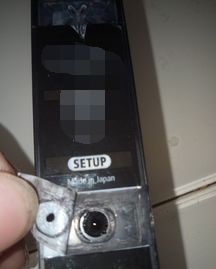
电源灯/错误灯闪烁:可能是卡纸、缺墨、打印头故障等。
橙灯/红灯交替闪烁:常见于硬件错误或固件问题。
墨水灯闪烁:墨水量不足或墨盒未识别。
第二步:常见问题及解决方法
1. 卡纸问题
操作:
关闭打印机电源,打开后盖或纸盒,缓慢取出卡住的纸张。
检查进纸口和出纸口是否有残留碎纸,用镊子小心清理。
重新装纸,确保纸张平整且未超过限高。
2. 墨水相关问题
墨水量不足:
更换或补充墨水(确保使用原装或兼容墨盒)。
长按“停止/重置”键5秒重置墨水检测(部分型号适用)。
墨盒未识别:
取出墨盒,用软布清洁芯片触点,重新安装。
3. 打印头堵塞
操作:
进入打印机维护模式(通常通过电脑端软件或打印机面板操作)。
选择“清洗打印头”功能,运行1-2次。
打印测试页检查效果。
4. 固件错误
操作:
访问[佳能官网支持页面],输入型号下载最新固件。
按照说明更新固件(需通过USB连接电脑)。
5. 硬件故障
如果听到异响或内部部件明显异常,可能是硬件损坏(如传感器故障、电机问题等)。
操作:关闭电源,等待10分钟后重启;若问题依旧,联系售后。
第三步:重启打印机
1. 关闭电源,拔掉电源线。
2. 等待2-3分钟,重新插电开机。
3. 检查指示灯是否恢复正常。
第四步:查阅手册或错误代码
如果指示灯有特定闪烁模式(如长闪3次+短闪2次),参考说明书中的“错误代码表”。
也可在佳能官网输入型号查询对应错误码的解决方案。
第五步:联系售后服务
如果以上步骤无效:
拨打佳能客服热线:4006-222666(中国大陆)。
提供打印机型号、指示灯状态和已尝试的操作,以便快速诊断。
提示:定期清洁打印机内部并避免使用劣质耗材,可减少故障发生。




