一、通用方法(适用于所有系统)
1. 结束占用内存的程序
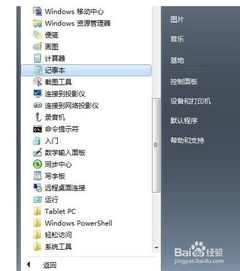
Windows:按 `Ctrl+Shift+Esc` 打开任务管理器 → 在“进程”标签中按内存占用排序 → 结束不必要的进程。
macOS:打开“活动监视器”(通过 Spotlight 搜索)→ 在“内存”标签中关闭高占用程序。
Linux:使用 `htop` 或 `top` 命令查看进程 → 按内存排序并终止进程。
2. 重启电脑
重启是最快释放内存的方式,尤其适用于长时间未关机的设备。
3. 关闭浏览器多余标签页
浏览器标签(尤其是 Chrome)会占用大量内存,建议使用标签管理插件(如 OneTab)节省资源。
二、系统优化技巧
Windows 用户
1. 禁用开机自启动程序
任务管理器 → “启动”标签 → 右键禁用非必要程序。
2. 调整虚拟内存
设置路径:控制面板 → 系统和安全 → 系统 → 高级系统设置 → 性能设置 → 高级 → 更改虚拟内存。
建议设置为物理内存的 1.5-2 倍(如 8GB RAM 可设 12-16GB)。
macOS 用户
1. 清理内存缓存
打开终端输入 `sudo purge`(需输入密码),强制释放缓存(不会关闭程序)。
2. 优化“内存压缩”功能
macOS 会自动压缩未活跃内存,可通过活动监视器查看“内存压力”判断是否需要升级硬件。
Linux 用户
1. 使用 `sync; echo 3 > /proc/sys/vm/drop_caches` 清理缓存(需 root 权限)。
2. 通过 `swappiness` 调整(默认值60,降低数值可减少交换分区使用):
bash
sudo sysctl vm.swappiness=10
三、进阶解决方案
1. 检查内存泄漏程序
若某个程序关闭后仍持续占用内存,可能是软件缺陷,尝试更新或更换版本。
2. 升级硬件
若频繁内存不足,建议加装内存条(注意主板支持的最大容量和频率)。
3. 使用轻量级软件
例如用 Firefox 替代 Chrome,或用 Sublime Text 替代 VS Code。
四、注意事项
慎用内存清理软件:第三方工具(如 CCleaner)可能过度优化导致系统不稳定。
区分内存与存储空间:清理硬盘空间(如删除文件)不会直接释放 RAM。
通过以上步骤,大部分情况下可快速缓解内存不足问题。若问题持续,建议检查后台服务或进行硬件升级。




