一、登录路由器管理界面
1. 连接路由器
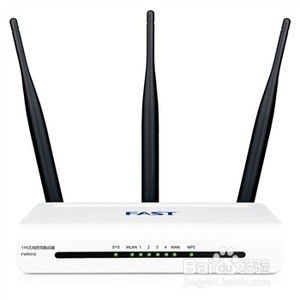
通过网线或Wi-Fi连接路由器(新路由器初始无密码,名称通常为品牌名)
2. 打开浏览器
输入地址栏: 或
3. 输入登录凭证
markdown
常见默认账号密码:
admin / admin
admin / password
查看路由器底部标签获取准确信息
二、基础网络设置
1. WAN口设置(上网设置)
选择连接类型:PPPoE(家庭宽带)/ DHCP(光猫拨号)/ 静态IP
输入运营商提供的宽带账号密码(PPPoE模式)
2. 无线网络设置
修改SSID(WiFi名称)
设置加密类型:WPA2/WPA3-PSK
创建强密码(建议12位以上字母+数字组合)
3. LAN口设置(可选)
保持默认192.168.100.1(如需修改注意避免IP冲突)
三、安全设置建议
1. 修改管理员密码
在系统工具 > 修改密码处设置新密码
2. 开启防火墙
启用SPI防火墙和DoS保护
3. MAC地址过滤
限制未知设备接入(高级设置选项)
四、高级功能配置
1. 端口转发
应用场景:游戏主机/NAS设备外网访问
设置示例:外部端口8080 → 内部IP 192.168.100.50:80
2. DHCP地址池
markdown
推荐设置:
起始地址:192.168.100.100
结束地址:192.168.100.200
3. 家长控制
设置设备上网时间段限制
屏蔽特定网站(如游戏、社交网站)
五、故障排除
1. 无法登录管理界面时:
检查本地连接状态(cmd输入ipconfig确认*地址)
尝试清除浏览器缓存或更换浏览器
长按路由器RESET按钮10秒恢复出厂设置
2. 网络不稳定处理:
升级最新固件(系统管理 > 固件升级)
调整无线信道(建议使用1/6/11信道避免干扰)
六、特殊注意事项
1. 运营商定制设备:
部分功能可能被锁定(如中国移动某些型号)
需联系运营商获取超级管理员密码(telecomadmin等)
2. IP地址冲突处理:
如果局域网有其他设备使用192.168.100.1
需在LAN设置中修改第三段地址(如改为192.168.101.1)
建议保存设置后执行重启操作,并测试各设备连接状态。不同品牌界面布局可能略有差异,但核心功能设置逻辑基本一致。




