一、快速释放内存(立即生效)
1. 关闭不必要的程序
按下 `Ctrl + Shift + Esc` 打开任务管理器。
在“进程”选项卡中,按“内存”排序,结束占用高且非必需的程序(如浏览器标签、后台软件)。
2. 清理浏览器标签
浏览器(如 Chrome、Edge)会占用大量内存,关闭未使用的标签页,或使用扩展程序(如 OneTab)批量冻结标签。
3. 重启电脑
重启能彻底释放被占用的内存,尤其是解决因内存泄漏导致的占用问题。
二、优化系统设置(中长期改善)
1. 禁用开机自启动程序
任务管理器 → “启动”选项卡 → 禁用不需要开机启动的软件。
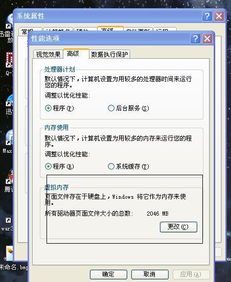
2. 调整虚拟内存(页面文件)
右键“此电脑” → 属性 → 高级系统设置 → 性能“设置” → 高级 → 虚拟内存“更改”。
取消“自动管理”,选择“自定义大小”,建议设置为物理内存的 1.5~2 倍(例如 8GB RAM 设为 12288~16384 MB)。
3. 减少视觉效果
系统属性 → 性能“设置” → 选择“调整为最佳性能”或手动关闭动画效果。
4. 更新系统和驱动
旧版系统或驱动可能导致内存管理问题,通过 Windows Update 或官网更新。
三、检查软件问题
1. 排查内存泄漏
使用任务管理器或资源监视器(`re*on`)观察是否有程序内存占用持续增长。
卸载或更新疑似问题的软件(如某些第三方工具或游戏)。
2. 扫描恶意软件
运行杀毒软件(如 Windows Defender)全盘扫描,排除恶意程序占用内存。
四、终极解决方案:升级物理内存
1. 确认当前内存规格
按 `Win + R` 输入 `cmd`,执行命令:
bash
wmic memorychip get Capacity, Speed, MemoryType
或使用工具(如 CPU-Z)查看内存型号、频率和插槽数量。
2. 购买兼容的内存条
选择与原内存相同品牌、频率的型号(或直接购买更大容量的套条)。
注意笔记本与台式机内存规格不同(如 SODIMM vs DIMM)。
3. 安装内存条
关机断电后,打开机箱/笔记本后盖,将内存插入空闲插槽(注意防静电)。
开机后进入“任务管理器 → 性能 → 内存”确认新容量是否生效。
五、其他建议
使用轻量级软件替代高内存占用的程序(如用 VLC 替代某些视频播放器)。
定期清理系统垃圾文件(如使用 Disk Cleanup 或 CCleaner)。
考虑升级固态硬盘(SSD),提升虚拟内存的读写效率。
通过以上步骤,大多数内存不足问题可以得到缓解。若频繁遇到内存瓶颈,建议优先升级物理内存(如从 8GB 升级到 16GB),这是最直接的解决方案。




