当Windows 11内存使用率长期超过90%时,可能会导致系统卡顿或程序崩溃。以下是分步骤的解决方案,从简单排查到进阶处理:
1. 检查并关闭高内存占用的程序
打开任务管理器:
按下 `Ctrl + Shift + Esc` 或右键任务栏选择「任务管理器」。
切换到 “进程” 标签,点击 “内存” 列排序,查看占用最高的程序。
结束非必要进程:
关闭浏览器标签(尤其是视频或大型网页)、后台软件(如未使用的聊天工具、下载工具等)。
注意:避免结束 `Windows进程` 或名称可疑的进程(可能是病毒)。
2. 禁用开机自启动程序
通过任务管理器:
在任务管理器中切换到 “启动” 标签。
右键禁用非必要的启动项(如云盘同步、娱乐软件等)。
3. 检查系统服务与功能
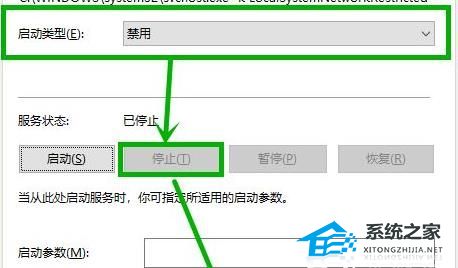
禁用 SysMain(原SuperFetch):
按下 `Win + R`,输入 `services.msc` 回车。
找到 SysMain,右键选择 “属性”,将启动类型改为 “禁用” 并停止服务。
关闭不必要的后台应用:
进入 设置 > 隐私 > 后台应用,关闭不常用应用的后台权限。
4. 调整虚拟内存(页面文件)
手动设置虚拟内存:
打开 控制面板 > 系统和安全 > 系统,点击 “高级系统设置”。
在 “高级” 标签下点击 “性能-设置”,进入 “高级” > “更改”。
取消勾选 “自动管理分页文件大小”,选择 “自定义大小”:
初始大小:建议设置为物理内存的1.5倍(例如8GB内存设为12288 MB)。
最大值:建议为物理内存的3倍(如24576 MB)。
点击 “设置” 并重启电脑。
5. 扫描病毒或恶意软件
使用Windows安全中心:
进入 设置 > 隐私和安全性 > Windows安全中心 > 病毒和威胁防护。
执行 “快速扫描” 或 “全面扫描”。
使用第三方工具:
下载 Malwarebytes 或 AdwCleaner 进行深度扫描。
6. 更新系统与驱动
检查系统更新:
进入 设置 > Windows更新,安装所有可用更新。
更新驱动程序:
打开 设备管理器,右键显卡、芯片组等设备,选择 “更新驱动程序”。
7. 硬件升级(最终方案)
增加物理内存:
若内存容量 ≤8GB,建议升级到16GB或更高(需确认主板支持)。
使用工具(如 CPU-Z)查看内存型号,购买兼容的DDR4/DDR5内存条。
8. 重置系统(终极处理)
保留文件重置:
进入 设置 > 系统 > 恢复,选择 “重置此电脑”。
选择 “保留我的文件” 并重新安装Windows。
注意:重置前备份重要数据。
排查工具推荐
RAMMap(微软官方工具):分析内存详细使用情况。
Process Explorer:更强大的进程管理工具,可识别隐藏进程。
通过以上步骤,多数情况下能显著降低内存占用。若问题持续,可能是硬件故障(如内存条损坏),建议联系专业维修人员检测。




