当设备显示有可用内存却提示空间不足时,通常涉及 存储空间(Storage)和 运行内存(RAM)两种不同概念。以下是可能原因和解决方法:
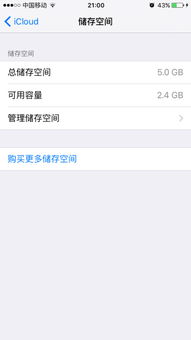
一、确认问题类型
1. 存储空间不足(Storage Full):
系统提示“存储空间不足”,但显示仍有剩余空间。
常见于手机、电脑的硬盘/闪存容量不足。
2. 运行内存不足(RAM Full):
系统提示“内存不足”,导致应用卡顿或崩溃。
常见于同时运行过多程序或内存泄漏。
二、存储空间不足的解决方案
1. 检查隐藏的占用
系统缓存:系统更新、应用缓存可能占用大量空间。
安卓:进入「设置」→「存储」→「缓存数据」→ 清理缓存。
iOS:进入「设置」→「通用」→「iPhone存储」→ 查看大文件。
Windows:使用「磁盘清理工具」删除临时文件。
“其他”或“系统文件”:部分系统(如安卓)会将未知文件归类为“其他”,可通过第三方工具(如「DiskUsage」)分析具体占用。
2. 回收站/最近删除
手机相册:清空「最近删除」相册。
电脑回收站:右键回收站→「清空回收站」。
3. 应用数据膨胀
微信/社交应用:聊天记录、视频缓存可能占用数十GB。
进入应用设置 → 清理缓存或删除无用聊天记录。
大型游戏:卸载不常玩的游戏(数据包可能超过10GB)。
4. 系统分区问题
安卓手机:部分系统分区(如`/data`)可能被占满,即使显示有剩余空间。
进入「开发者模式」→ 查看「运行中的服务」或使用ADB工具分析。
Windows:检查C盘是否被系统还原点或休眠文件占用(通过「磁盘清理」→「系统文件清理」)。
5. 检查重复文件或残留文件
使用工具如「CCleaner」(电脑)或「Files by Google」(手机)扫描重复文件。
手动删除下载文件夹(`Downloads`)中的临时文件。
6. 系统或应用Bug
错误提示:重启设备后检查是否仍提示空间不足。
双系统文件:某些安卓应用会同时安装32位和64位版本(如部分国产应用),导致重复占用。
三、运行内存(RAM)不足的解决方案
1. 关闭后台应用:
手机:进入多任务界面,滑动关闭不用的应用。
电脑:通过任务管理器(Ctrl+Shift+Esc)结束高内存占用的进程。
2. 检查内存泄漏:
重启设备,观察是否缓解问题。
进入安全模式(安卓:长按电源键+音量减;Windows:开机时按F8)排查第三方应用冲突。
3. 扩展虚拟内存(仅电脑):
进入「系统设置」→「高级系统设置」→「性能选项」→ 调整虚拟内存大小。
四、高级操作(谨慎使用)
1. 重置设备:
备份数据后恢复出厂设置(适用于手机/电脑)。
2. 分区调整:
使用工具(如「MiniTool Partition Wizard」)调整硬盘分区大小(仅电脑)。
五、预防措施
1. 定期清理:每月检查一次存储空间。
2. 云存储替代:将照片、视频上传至云端(如Google Photos、iCloud)。
3. 使用外置存储:通过SD卡或外接硬盘扩展空间。
如果问题仍未解决,可能是硬件故障(如存储芯片损坏),建议联系官方售后检测。




