1. 确认IP地址是否正确
常见路由器地址:不同品牌路由器的默认地址可能不同,例如:
192.168.1.1(TP-Link、华为等)
192.168.0.1(D-Link、Netgear等)
10.0.0.1(部分型号)
检查路由器背面标签:找到默认的管理地址(通常标注为“管理页面”或“Web界面”)。
输入格式:确保地址栏输入的是 `
2. 检查设备网络连接
有线连接:使用网线直接连接路由器,避免WiFi信号问题。
WiFi连接:确认设备连接到正确的WiFi网络。
获取IP状态:
Windows:按 `Win+R` 输入 `cmd`,执行 `ipconfig`,查看“默认*”是否为192.168.10.1。
Mac/Linux:终端执行 `ifconfig` 或 `ip a`,查看*地址。
3. 尝试更换浏览器或设备
清除缓存:在浏览器设置中清除历史记录和缓存。
使用无痕模式:Chrome可按 `Ctrl+Shift+N`,Firefox按 `Ctrl+Shift+P`。
更换浏览器:例如从Chrome切换到Firefox或Edge。
更换设备:尝试用手机、平板等其他设备访问。
4. 检查防火墙和安全软件
暂时关闭防火墙:
Windows:设置 > 网络和Internet > Windows Defender 防火墙 > 关闭。
Mac:系统偏好设置 > 安全性与隐私 > 防火墙 > 关闭。
禁用第三方安全软件:如360安全卫士、卡巴斯基等。
5. 重启路由器
拔掉路由器电源,等待1-2分钟后重新通电。
重启后等待2分钟再尝试访问。
6. 恢复路由器出厂设置
操作步骤:
1. 找到路由器背面的 Reset 小孔。
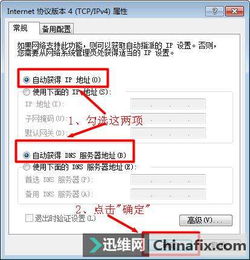
2. 用牙签长按5-10秒,直到指示灯闪烁。
3. 重新配置路由器(此操作会清除所有设置)。
适用场景:怀疑路由器配置错误或固件故障。
7. 检查路由器是否分配了其他IP
如果默认*显示非192.168.10.1,需使用显示的IP访问。
若*地址为169.254.x.x,表示设备未获取到IP,检查路由器DHCP功能是否开启。
8. 其他可能性
网线故障:更换网线或尝试不同LAN口。
路由器硬件故障:如果所有方法无效,可能是路由器损坏,建议联系厂商售后。
通过以上步骤,90%的访问问题可被解决。如果仍无法访问,建议提供更多信息(如路由器型号、错误提示截图)以便进一步排查。




