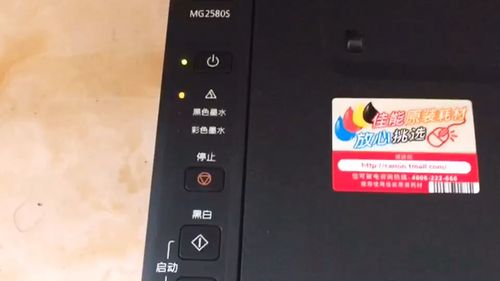
当佳能打印机的黄灯和电源灯交替闪烁时,通常表示打印机检测到错误。以下是逐步排查和解决的方案:
1. 检查卡纸
操作步骤:
关闭打印机电源,拔掉电源线。
打开前盖和后盖,检查进纸托盘、出纸口及内部是否有卡纸或碎纸片。
轻轻拉出卡住的纸张(避免用力过猛损坏部件)。
重新插电开机,观察是否恢复正常。
2. 检查墨盒状态
可能原因: 墨盒未正确安装、墨水耗尽或芯片接触不良。
操作步骤:
打开打印机墨盒舱门,确保墨盒安装到位(听到“咔嗒”声)。
取出墨盒,用干净棉签擦拭金属触点,重新安装。
若墨水耗尽,更换新墨盒(确保使用原装或兼容型号)。
3. 清洁打印头
可能原因: 打印头堵塞或未正确归位。
操作步骤:
进入打印机维护模式(通常通过长按“停止”或“复位”键)。
选择“清洁打印头”或“深度清洁”选项。
完成后重启打印机,检查指示灯状态。
4. 重置打印机
操作步骤:
拔掉电源线和USB线,静置5分钟。
重新连接电源,长按电源键10秒释放静电。
开机后观察是否恢复正常。
5. 更新固件
可能原因: 固件版本过旧导致系统错误。
操作步骤:
访问[佳能官网]下载对应型号的最新固件。
按照说明通过电脑或USB更新固件。
6. 检查硬件故障
可能原因: 内部传感器、电机或主板故障。
操作步骤:
尝试上述步骤后若问题依旧,执行“恢复出厂设置”(参考说明书)。
如仍无法解决,联系佳能售后或授权维修中心。
附:不同闪烁模式的可能含义
黄灯闪烁次数:
2次:卡纸或进纸错误。
3次:墨盒问题。
4次:打印头或硬件故障。
7次:废墨垫接近寿命(需更换)。
提示: 不同型号的佳能打印机可能有差异,请参考说明书或访问[佳能支持页面]输入型号查询具体错误代码。




