第一步:检查基础状态
1. 缺纸或纸张卡住
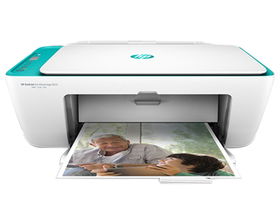
缺纸:确认纸盒中有足够的纸张,并确保纸张平整放置,导纸板调整到合适宽度。
卡纸:打开打印机前盖和后盖,轻轻拉出卡住的纸张(避免用力拉扯,防止撕碎)。注意检查进纸口和出纸槽是否有残留纸屑。
2. 墨盒问题
打开打印机前盖,检查墨盒是否安装到位。尝试重新安装墨盒,确保听到“咔嗒”声。
如果墨盒墨水耗尽,故障灯可能会提示。考虑更换原装或兼容墨盒。
第二步:重启打印机
关闭打印机电源,拔掉电源线,等待1分钟后重新插电开机。这可以清除临时错误状态。
第三步:检查连接状态
有线连接:确认USB线连接稳固,尝试更换接口或数据线。
无线连接:重启路由器和打印机,重新连接Wi-Fi网络(如适用)。
第四步:清洁与维护
1. 清洁墨盒触点
用无纺布或棉签蘸少量酒精,轻轻擦拭墨盒金属触点(避免触碰喷嘴)。
2. 清洁打印头
在打印机驱动程序中找到“维护”选项,运行“清洁打印头”工具。
第五步:固件与驱动更新
更新固件:访问[HP支持官网],输入打印机型号下载最新固件。
重新安装驱动:卸载旧驱动后,从官网下载并安装最新驱动程序。
第六步:恢复出厂设置
按住打印机上的 取消按钮(Ⓧ)5秒以上,部分型号会重置为默认设置(注意:这会清除网络配置等自定义设置)。
如果问题仍未解决
错误灯闪烁模式:观察故障灯的闪烁次数或颜色变化(如黄灯/绿灯交替闪烁),在官网或手册中查询具体错误代码。
硬件故障:如果听到异响、闻到烧焦味,或故障灯持续不灭,可能是内部组件损坏(如进纸器、传感器等),建议联系HP售后或专业维修。
联系HP支持
官网支持:
电话客服:查询当地HP服务热线(如中国区:)。
通过以上步骤逐步排查,大部分常见问题可以得到解决。如果尝试后仍无法修复,建议提供更多细节(如指示灯闪烁频率、是否有错误代码等)以便进一步分析。





