1. 检查打印机物理状态
手动暂停键:确认打印机控制面板上是否误触了“暂停”或“取消”按钮,若有则再次按下恢复。
缺纸/卡纸:
检查纸盒是否有纸,纸张是否放置整齐。
打开打印机盖板,检查是否有卡纸。如有卡纸,轻轻拉出(避免撕破纸张),然后重启打印机。
2. 重启打印机
关闭打印机电源,等待10秒后重新开启。重启可能清除临时故障。
3. 检查电脑端的打印队列
Windows:
1. 打开「控制面板」→「设备和打印机」。
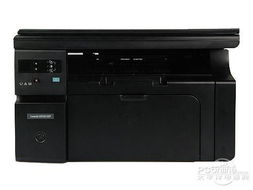
2. 右键点击M1136打印机,选择「查看打印队列」。
3. 如果任务状态为“已暂停”,右键选择「继续」或「取消所有文档」后重试。
Mac:
1. 打开「系统偏好设置」→「打印机与扫描仪」。
2. 选中M1136,点击「打开打印队列」,取消暂停或删除任务。
4. 检查连接问题
USB连接:拔插USB线,更换接口或线缆测试。
网络连接:确保Wi-Fi/网络正常,尝试重启路由器或重新连接打印机网络。
5. 更新或重新安装驱动
官网下载驱动:
1. 访问[HP支持页面],搜索M1136驱动。
2. 下载并安装最新驱动,替换旧版本。
彻底卸载旧驱动:
使用工具(如HP官方卸载工具)或通过系统设置完全删除旧驱动,避免残留冲突。
6. 恢复出厂设置
在打印机开启状态下,按住「取消」(✖)按钮5秒以上,直到所有指示灯闪烁。此操作将重置设置,但不会删除网络配置。
7. 固件更新
访问HP支持网站,查找M1136的固件更新工具,按提示升级(需保持打印机连接状态)。
8. 检查硬件故障
如果上述步骤无效,可能是传感器故障或主板问题。建议联系HP官方售后或专业维修人员。
提示
操作前备份打印机设置(如网络配置)。
清除卡纸时避免用力过猛,以免损坏内部零件。
通过以上步骤,大多数“暂停”问题可解决。如仍有疑问,可提供更多细节进一步排查!





