一、修改注册表端口
1. 打开注册表编辑器
按 `Win + R`,输入 `regedit`,回车。
2. 找到远程桌面端口配置项
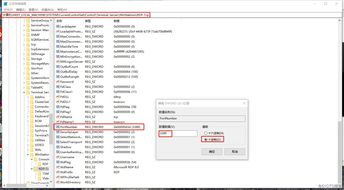
导航到路径:
HKEY_LOCAL_MACHINESystemCurrentControlSetControlTerminal ServerWinStationsRDP-Tcp
3. 修改端口号
双击右侧的 `PortNumber`,选择「十进制」,输入新端口号(例如 `3390`),点击「确定」。
二、配置防火墙放行新端口
1. 打开防火墙高级设置
按 `Win + S`,搜索并打开 “高级安全 Windows Defender 防火墙”。
2. 添加入站规则
右键「入站规则」→「新建规则」→ 选择「端口」→ 下一步。
选择「TCP」,输入新端口号(如 `3390`)→ 下一步。
选择「允许连接」→ 下一步。
勾选所有网络类型(域、专用、公用)→ 下一步。
输入规则名称(如 `RDP-NewPort`)→ 完成。
三、重启远程桌面服务
重启计算机,或重启以下服务:
在服务管理器中重启 Remote Desktop Services。
四、测试远程连接
连接时在 IP 后添加新端口,例如:
mstsc /v:192.168.1.100:3390
注意事项
1. 端口冲突
确保新端口未被其他服务占用(如 `80`、`443`、`3306` 等)。
端口范围建议:`1024-49151`。
2. 安全建议
仅修改端口无法完全保障安全,建议结合以下措施:
启用网络级身份验证(NLA)。
使用强密码或证书认证。
通过 VPN 访问内网远程桌面。
3. 备份注册表
修改注册表前,建议导出相关键值备份。
通过以上步骤,可有效降低远程桌面被自动化攻击的风险。




