一、何时换内存条有效?
1. 内存不足的典型表现
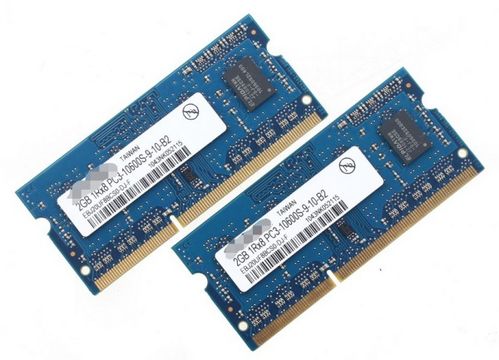
多任务切换卡顿(如同时开浏览器、办公软件、设计工具)
运行大型软件(PS/PR/3D建模)时频繁卡死
系统提示“内存不足”
任务管理器显示内存占用率长期≥80%
2. 提升明显的场景
从4GB升级到8GB:显著改善日常办公和多任务处理
从8GB升级到16GB:流畅运行视频剪辑、虚拟机、大型游戏
使用集成显卡时:部分内存会被显存占用,增加内存可释放更多可用资源
二、必须检查的硬件限制
1. 主板支持上限
通过CMD命令 `wmic memphysical get maxcapacity` 查询最大支持容量(结果单位为KB)
老旧主板可能仅支持DDR3且最大16GB
2. 插槽与兼容性
笔记本常见配置:2个SO-DIMM插槽,可能已被原厂内存占满
注意DDR代数匹配(DDR3/DDR4/DDR5不可混插)
建议同品牌同频率内存组双通道(如8GB×2比单条16GB性能提升约15%)
三、系统与软件层面的影响
1. 32位系统限制
最大识别4GB内存,升级前需重装64位系统
检查方法:设置→系统→关于→系统类型
2. SSD协同效应
内存升级+机械硬盘换SSD:开机速度从50秒→15秒,软件加载快3倍
四、何时升级无效?
1. 其他硬件瓶颈
老旧CPU(如Intel二代i3)性能不足时
显卡性能低下导致游戏卡顿(如GT710运行3A大作)
2. 软件优化问题
内存泄漏程序(可通过任务管理器排查异常占用进程)
五、操作指南
1. 选购建议
使用CPU-Z检测现有内存规格(厂商/频率/时序)
笔记本注意电压(1.2V/1.35V低电压版)
2. 安装注意事项
断电后长按电源键10秒释放余电
45度角插入内存,听到"咔嗒"声表示安装到位
开机后进入BIOS确认识别新内存
案例参考:
某用户将联想小新Pro13从8GB升级至16GB后,Photoshop渲染时间由42秒缩短至28秒,Chrome同时开启标签页从15个增至30个无卡顿。
建议先使用UserBenchmark等工具进行整机测试,明确瓶颈所在后再决定是否升级内存。若日常使用内存占用率低于70%,优先考虑升级SSD或优化软件更为有效。




