一、确认内存使用情况
1. 查看实时内存占用:
Windows:任务管理器 → 性能 → 内存。
Linux/macOS:终端运行 `top` 或 `htop`,按内存排序(Shift+M)。
2. 识别占用高的进程:
记录占用内存最高的前几个进程(如应用程序、服务、后台进程)。
二、快速释放内存
1. 结束非必要进程:
关闭占用高的非关键程序(如浏览器、大型软件)。
注意:避免结束系统关键进程(如 `systemd`、`Windows Explorer`)。
2. 清理缓存:
Linux:运行 `sync; echo 3 > /proc/sys/vm/drop_caches` 清理缓存(需 root 权限)。
Windows/macOS:重启系统可自动清理缓存。
三、深入排查原因
1. 检查内存泄漏:
观察可疑进程的内存占用是否随时间持续增长。
更新相关软件到最新版本(如 Java、数据库服务)。
2. 分析启动项和服务:
Windows:任务管理器 → 启动 → 禁用不需要的自启动程序。
Linux:使用 `systemctl list-units type=service` 检查后台服务。
macOS:系统设置 → 用户与群组 → 登录项 → 禁用无用启动项。
3. 扫描恶意软件:
使用杀毒软件(如 Malwarebytes、Windows Defender)全盘扫描。
四、系统级优化
1. 调整虚拟内存/交换空间:
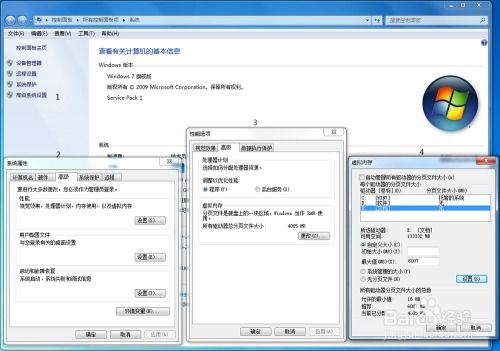
Windows:增加页面文件大小(控制面板 → 系统 → 高级系统设置 → 性能设置 → 高级 → 虚拟内存)。
Linux:扩展交换分区或创建交换文件(`swapon` 命令)。
2. 优化内存配置:
Linux:调整 `vm.swappiness` 参数(默认值 60,降低可减少交换频率)。
数据库/服务:限制内存使用(如 MySQL 的 `innodb_buffer_pool_size`)。
五、长期解决方案
1. 升级硬件:
增加物理内存(RAM),尤其是频繁出现内存不足时。
2. 替换轻量级软件:
例如用 VS Code 替代重型 IDE,或用轻量级浏览器(如 Firefox Lite)。
3. 代码/服务优化:
对自研程序进行内存分析(如 Valgrind、Visual Studio Profiler)。
使用缓存机制或分批次处理数据,减少单次内存占用。
六、示例命令(Linux)
bash
按内存排序显示进程
top -o %MEM
检查内存总量和空闲情况
free -h
检查哪些文件占用最多内存(需安装 sudo apt install progress)
sudo lsof -w /dev/null | awk '{ print $1,$2,$3,$NF }' | sort -k 4 -n | uniq -c | sort -nr | head -n 20
通过以上步骤,可逐步定位问题并释放内存。若问题持续,建议结合监控工具(如 Prometheus、Grafana)长期观察内存使用趋势。




