一、打印机无法开机或无响应
1. 检查电源连接
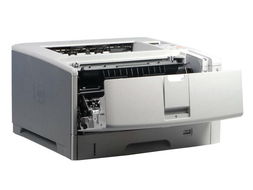
确认电源线插头与插座接触良好,尝试更换插座或电源线。
确保打印机电源按钮已开启(部分机型需长按电源键退出休眠模式)。
2. 故障排查
若电源指示灯不亮,可能是电源板或主板故障,建议联系惠普售后。
二、打印质量问题(空白/条纹/模糊)
1. 墨盒/硒鼓问题
检查墨水量:通过打印机控制面板或HP Smart App查看墨量,及时更换空墨盒。
清洁喷嘴:在打印机设置中选择“清洁打印头”或“校准墨盒”。
确保墨盒正确安装:重新拔插墨盒,确认卡扣到位。
2. 纸张问题
使用符合规格的纸张(避免过厚、受潮或褶皱)。
在打印机设置中选择正确的纸张类型(如普通纸、照片纸等)。
3. 激光打印机碳粉问题
摇匀硒鼓使碳粉均匀分布,或更换碳粉盒。
三、卡纸处理
1. 取出卡纸
关闭电源,从进纸口和出纸口轻轻拉出卡纸(避免撕破残留碎屑)。
打开后盖取出硒鼓,检查内部是否有残留纸张。
2. 预防卡纸
调整进纸盒纸张量(不超过限高标记)。
确保纸张平整,避免叠放歪斜。
四、连接问题(无线/USB/网络)
1. 无线连接失败
重启路由器和打印机,重新连接Wi-Fi。
使用HP Smart App或控制面板重新配置无线网络。
2. USB/有线连接异常
更换USB线或尝试不同电脑端口。
检查电脑是否识别打印机(通过“设备管理器”查看)。
3. 驱动问题
下载最新驱动:访问[惠普支持官网]输入型号下载。
卸载并重新安装驱动程序。
五、错误代码提示
根据屏幕显示的代码(如E3、E5等)查询具体含义:
参考打印机手册或惠普官网支持页面。
尝试重启打印机或恢复出厂设置(通过设置菜单操作)。
六、硬件故障
异响/零件损坏:如齿轮噪音、无法进纸等,需联系惠普售后检测。
送修建议:保修期内优先通过官方渠道维修,保留购买凭证。
七、其他建议
1. 固件更新:通过HP Smart App或官网升级打印机固件。
2. 定期维护:每月清洁内部灰尘,使用原装耗材。
3. 重置打印机:部分问题可通过恢复出厂设置解决(操作前备份配置)。
若以上步骤无法解决,建议通过以下方式联系惠普支持:
惠普官网在线客服
电话支持:(中国大陆)
微信公众号:关注“惠普服务”获取帮助。




