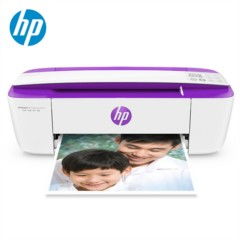
1. 检查卡纸
操作步骤:
关闭打印机电源,打开前后盖板,检查进纸口、出纸托盘及内部是否有卡纸或碎纸屑。
若有卡纸,轻轻拉出(避免用力过猛撕裂纸张)。
重新开机后观察是否恢复正常。
2. 重新安装墨盒
可能原因:墨盒接触不良或未正确安装。
操作步骤:
打开墨盒舱门,取出墨盒。
用干净棉签轻擦墨盒芯片和打印机内部触点(去除灰尘或墨水残留)。
重新安装墨盒,确保听到“咔嗒”固定声。
重启打印机测试。
3. 重启打印机并重置
操作步骤:
关闭打印机电源,拔掉电源线及USB线(或断开无线连接)。
等待2-3分钟后重新插电开机。
尝试打印测试页(部分机型可长按“恢复”或“取消”键重置)。
4. 检查错误代码或指示灯模式
操作建议:
观察指示灯闪烁次数或颜色变化(如:闪3次停1次),查阅说明书或官网匹配错误类型。
例如:
佳能(Canon):黄绿灯交替闪烁可能提示废墨垫满。
惠普(HP):闪烁后长亮可能表示硬件故障。
5. 更新驱动或固件
操作步骤:
电脑端进入「控制面板」→「设备和打印机」→右键打印机选择“故障排除”。
访问打印机品牌官网,下载最新驱动或固件更新。
6. 检查连接问题
有线连接:确保USB线完好且接口无松动。
无线连接:
重启路由器,确保打印机和电脑在同一网络。
重新配置无线连接(参考打印机菜单操作)。
7. 清理打印头(如有必要)
操作步骤:
进入打印机维护工具(通过电脑驱动或面板操作)。
运行“清洗打印头”功能1-2次,完成后打印测试页。
8. 联系售后服务
适用情况:若以上步骤无效,可能存在硬件故障(如主板、传感器损坏)。
操作建议:
记录指示灯闪烁模式,联系品牌客服或专业维修人员。
提示:不同品牌型号的指示灯含义可能不同,建议优先参考说明书或官网支持页面。