惠普2621打印机的彩色墨盒指示灯持续闪烁通常表示打印机检测到与墨盒相关的异常。以下是分步解决方案:
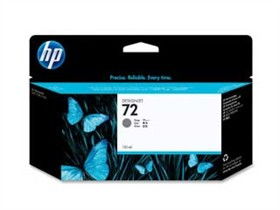
1. 重新安装墨盒
打开打印机盖板,等待墨架移动到中间位置。
轻按彩色墨盒将其取出,检查墨盒触点是否有污渍或残留墨水。
用无绒布(或棉签)蘸取少量蒸馏水,轻轻擦拭墨盒芯片触点。
重新插入墨盒直至卡入到位,确保听到“咔嗒”声。
2. 检查墨盒状态
进入打印机控制面板,按住「取消」按钮3秒,打印测试页。
查看测试页上的墨量提示,确认彩色墨盒未耗尽。
若显示“不兼容”或“损坏”,可能是墨盒芯片故障,需更换原装墨盒。
3. 校准墨盒
在打印机就绪状态下,长触控制面板上的「无线」图标进入设置菜单。
选择「工具」>「校准墨盒」,按照屏幕提示完成校准流程。
4. 重置打印机
拔掉电源线及USB连接线,静置2分钟。
重新通电后,观察指示灯是否恢复正常。
若仍闪烁,尝试同时按住「电源」和「取消」键10秒,执行硬件重置。
5. 检查固件更新
访问[HP支持官网],输入型号下载最新固件。
通过HP Smart软件或USB连接安装更新,修复可能的软件冲突。
6. 排查硬件故障
检查墨架移动轨道是否卡滞,手动推动墨架观察阻力。
清理轨道上的碎纸屑或异物,必要时涂抹少量润滑硅脂(避免接触电路)。
若以上步骤无效:
更换全新原装HP 664彩色墨盒(型号:CN053AA)
联系HP官方售后,描述指示灯闪烁频率(如快闪3次暂停循环),获取针对性技术支持。
注意事项:
非原厂墨盒可能因芯片协议不匹配导致报错
多次断电重启可能触发保护机制,需间隔30秒再通电
长期未使用建议每月至少打印1次彩页防止喷头堵塞
通过系统排查,通常可解决90%以上的墨盒指示灯异常问题。如涉及主板故障需送修,HP服务中心提供免费检测服务。




