一、检查物理连接与电源
1. 电源状态
确认打印机电源线插紧,电源指示灯常亮。若指示灯不亮,尝试更换插座或电源线。
2. USB/网络连接
USB连接:检查USB线两端是否插紧,尝试更换USB端口或数据线(避免使用USB延长线)。
网络连接(如适用):确认网络连接正常,重启路由器或重新配置网络设置。
二、检查打印机状态与设置
1. 取消“脱机”模式
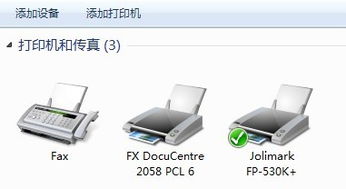
打开电脑的 控制面板 > 设备和打印机,右键点击M1136打印机,取消勾选“脱机使用打印机”。
2. 清除打印队列
在设备和打印机界面,双击打印机图标,点击“查看打印队列”,删除所有卡住的任务。
若无法清除,重启电脑或运行服务管理器(按`Win+R`输入`services.msc`),重启 Print Spooler 服务。
3. 设为默认打印机
右键点击M1136,选择“设置为默认打印机”。
三、更新/重装驱动程序
1. 使用系统自检工具
运行打印机自带的诊断工具(若有),或通过Windows的“打印机故障排除”自动修复问题。
2. 手动安装驱动
下载官方驱动:访问[HP支持网站],搜索“M1136”,下载对应系统版本的完整驱动包。
卸载旧驱动:进入控制面板,彻底卸载现有驱动,重启电脑后安装新驱动。
四、检查打印机硬件状态
1. 错误指示灯解读
电源灯闪烁:可能表示卡纸或硒鼓问题。
警告灯常亮:检查硒舱是否安装到位,或更换硒鼓(型号CC388A)。
其他指示灯组合:参考说明书或HP官网的故障代码说明。
2. 处理卡纸
打开打印机后盖和顶部,轻轻拉出卡住的纸张,确保无残留碎片。复位所有活动部件后重启打印机。
3. 检查耗材
确保硒鼓安装正确,摇动硒鼓使碳粉分布均匀。若提示“碳粉不足”,需更换硒鼓。
五、系统与权限排查
1. 测试其他设备
将打印机连接到另一台电脑或手机(支持HP打印服务的设备),确认是否正常工作,以排除原电脑问题。
2. 关闭安全软件
临时禁用防火墙或杀毒软件,防止其拦截打印服务。
六、恢复出厂设置
若问题持续,尝试重置打印机:
1. 开机状态下,按住 取消键(红色X键) 直到所有指示灯亮起,松手后等待重启。
2. 重新配置打印机设置。
七、联系专业支持
若以上步骤无效,可能是主板、定影组件等硬件故障,建议联系HP售后或授权维修中心。
通过以上步骤,多数情况下可解决M1136的打印无反应问题。从简单排查开始,逐步深入,可节省时间并避免不必要的维修成本。




