一、基础检查
1. 连接状态
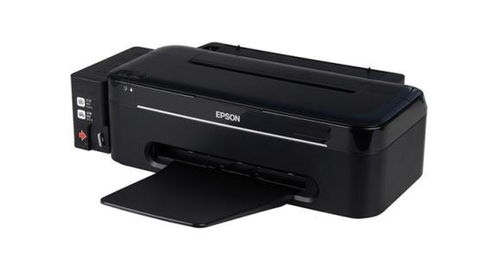
有线连接:检查USB线或网线是否松动,尝试更换接口或线缆。
无线网络:确保打印机和电脑/手机处于同一网络,重启路由器或重新连接Wi-Fi。
2. 电源与指示灯
确认打印机电源正常开启,观察指示灯是否闪烁/常亮异常(红灯通常表示故障)。
3. 纸张与耗材
检查纸盒是否有纸,纸张是否卡住(打开后盖或硒鼓仓取出卡纸)。
确认硒鼓/墨盒安装正确,未出现碳粉不足或芯片接触不良。
二、错误代码与提示
1. 屏幕提示
若打印机有显示屏,记录错误代码(如E0、E3等),查阅说明书或官网支持页面对应的解决方案。
2. 指示灯闪烁
不同闪烁模式代表不同问题,例如:
红灯闪烁1次:缺纸或卡纸。
红灯闪烁3次:硒鼓问题(重新安装或更换)。
持续闪烁:可能需要固件升级或硬件维修。
三、软件与驱动处理
1. 重新安装驱动
前往奔图官网下载最新驱动,卸载旧驱动后重新安装。
安装时关闭杀毒软件和防火墙,避免拦截。
2. 清除打印任务
电脑端:打开「控制面板」→「设备和打印机」→右键打印机选择「查看打印队列」,删除所有停滞任务。
打印机端:长按「取消」键(或按提示操作)清除内存任务。
3. 检查默认打印机
确保系统中选择的默认打印机是奔图型号,而非虚拟PDF打印机等。
四、高级故障排除
1. 打印测试页
通过打印机菜单打印自检页(通常长按某个按钮几秒),若自检正常,可能是电脑或驱动问题。
2. 更换文件测试
尝试打印不同格式文件(如TXT、PDF),排除文档本身损坏或兼容性问题。
3. 固件升级
访问奔图官网,查找对应型号的固件升级包,按指引更新(需谨慎操作)。
五、联系售后服务
如果以上步骤无效:
拨打奔图客服电话(如),提供型号和错误代码。
保修期内可申请免费维修或更换。
提示: 记录具体错误表现(如完全无法打印、乱码、局部缺失等),能更高效解决问题!




