当惠普打印机的三个指示灯持续闪烁且无*常工作时,可能是由多种原因引起的。以下是逐步排查和解决问题的建议:
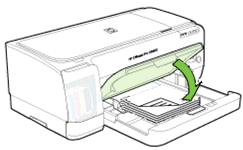
1. 检查卡纸
操作步骤:
关闭打印机电源,拔掉电源线。
打开打印机盖板,检查进纸口、出纸槽和硒鼓/墨盒附近是否有卡纸。
若发现卡纸,轻轻沿纸张方向拉出(避免撕破纸张)。
重新装回硒鼓/墨盒,合上盖板,重启打印机。
2. 重新安装耗材(墨盒/硒鼓)
可能原因:墨盒/硒鼓未正确安装或接触不良。
操作步骤:
打开打印机盖板,取出墨盒/硒鼓。
用干净布擦拭墨盒/硒鼓的金属触点。
重新安装到位,确保听到“咔嗒”固定声。
重启打印机,观察是否恢复正常。
3. 检查墨水量/碳粉量
提示:部分型号会在墨水/碳粉不足时闪烁指示灯。
操作步骤:
在打印机屏幕或电脑上的HP软件中查看墨量状态。
如果墨量低,及时更换或填充墨盒(非原装墨盒可能导致兼容性问题)。
4. 重启打印机和重置操作
操作步骤:
关闭打印机电源,拔掉电源线和USB线(如有)。
等待1-2分钟后重新插电开机。
尝试打印测试页(按住“取消”按钮3秒或通过电脑发送测试任务)。
5. 更新固件
操作步骤:
访问[HP官方网站],输入打印机型号下载最新固件。
按照提示安装更新,完成后重启打印机。
6. 执行打印机清洁/维护
适用情况:打印头堵塞或内部错误。
操作步骤:
在电脑的HP打印机软件中,选择“维护”或“工具”选项。
运行“清洁打印头”或“校准墨盒”功能。
完成后尝试重新打印。
7. 恢复出厂设置
注意:此操作会清除Wi-Fi、预设等设置,需谨慎操作。
操作步骤(不同型号可能不同):
关机状态下,按住“取消”和“无线”按钮,同时开机。
待指示灯闪烁后松开,等待重置完成。
8. 检查硬件故障
可能问题:传感器故障、主板问题等。
操作建议:
如果以上方法无效,联系HP官方客服或前往维修点。
提供打印机型号和指示灯闪烁模式(如交替闪、同步闪等),帮助更快诊断。
附加提示
型号差异:不同型号的指示灯含义可能不同,例如:
Deskjet系列:三灯齐闪常表示卡纸或硬件错误。
LaserJet系列:可能提示硒鼓问题或内部组件故障。
建议查阅说明书或访问HP支持页面输入具体型号查询。
通过以上步骤,大多数情况下可以解决问题。如果仍无法解决,建议联系专业技术人员避免自行拆机导致损坏。




