一、如何访问路由器管理平台?
1. 连接网络
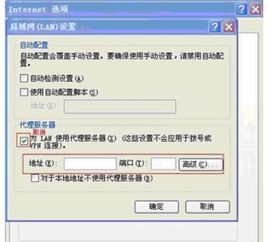
确保设备(电脑/手机)已通过Wi-Fi或网线连接到该路由器。
2. 打开浏览器
在地址栏输入 ` 或 `
3. 登录账号
输入路由器的默认用户名和密码(常见组合):
用户名: `admin`
密码: `admin` 或 `password`
部分品牌如华为/小米可能需在首次登录时自行设置密码。
提示:默认凭据通常印在路由器底部标签或说明书中。
二、常见问题解决
1. 无法访问192.168.1.1?
检查连接:确认设备已连接到该路由器的网络。
尝试其他浏览器:Chrome/Firefox/Safari,禁用广告拦截插件。
清除缓存:浏览器历史记录或缓存可能导致问题。
检查IP地址:某些路由器使用 `192.168.0.1` 或 `10.0.0.1`,可通过以下方式确认:
Windows:打开命令提示符,输入 `ipconfig`,查看“默认*”。
Mac:打开终端,输入 `netstat -nr | grep default`。
2. 忘记登录密码?
长按路由器上的 Reset按钮(通常需10秒)恢复出厂设置,之后使用默认密码登录。
三、管理平台常用功能
1. 网络设置
修改Wi-Fi名称(SSID)和密码。
选择加密协议(推荐 WPA3/WPA2,避免WEP)。
2. 设备管理
查看已连接的设备,阻止陌生设备接入。
3. 安全设置
启用防火墙、MAC地址过滤、关闭WPS等。
4. 高级功能
端口转发、DMZ主机、VPN设置(需路由器支持)。
5. 固件升级
定期检查更新以修复安全漏洞。
四、安全建议
1. 修改默认密码:避免使用简单密码(如 `admin123`)。
2. 定期更新固件:防止漏洞被利用。
3. 关闭远程管理:防止外部访问路由器设置。
4. 启用访客网络:为客人提供独立Wi-Fi,隔离主网络。
五、品牌差异
不同品牌的路由器界面可能不同:
TP-Link/ D-Link:左侧菜单导航,功能分类清晰。
华为/小米:扁平化设计,常用功能在首页展示。
ASUS/Netgear:提供高级游戏加速或家长控制选项。
如遇问题,可参考路由器手册或联系品牌客服获取帮助。




