一、打印机无法开机
1. 检查电源连接
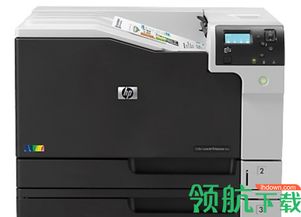
确保电源线插紧打印机和插座,尝试更换插座或电源线。
2. 重置打印机
长按电源键10秒后松开,重新开机。若仍无反应,可能存在硬件故障需联系售后。
二、无线连接问题
1. 检查网络设置
确保打印机和电脑/手机连接同一Wi-Fi(仅支持2.4GHz网络)。
2. 重启路由器
关闭路由器1分钟后重启,再尝试重新连接打印机。
3. 重新配网步骤
打印机控制面板:进入“无线设置” → 选择网络 → 输入密码。或使用路由器WPS按钮快速配对。
三、打印质量差
1. 清洁打印头
进入电脑的“设备和打印机” → 右键选择打印机 → “打印首选项” → “维护” → “清洁打印头”。
2. 检查墨盒
确认墨水余量(通过HP Smart App或打印机控制面板),更换空墨盒。摇晃新墨盒后安装。
3. 调整纸张设置
在打印设置中选择正确的纸张类型(如普通纸、照片纸)。
四、卡纸处理
1. 取出卡纸
关机后从进纸口或后盖轻轻拉出纸张,避免撕裂。检查内部是否有残留纸屑。
2. 预防措施
使用平整干燥的纸张,避免一次放入过多(建议不超过10张)。
五、驱动程序安装失败
1. 下载官方驱动
访问[HP支持官网],输入型号下载最新驱动。
2. 关闭防火墙/杀毒软件
临时禁用后再安装驱动。
3. 手动添加打印机
在电脑设置中通过“添加打印机”功能手动搜索并安装。
六、扫描功能异常
1. 检查扫描软件
使用HP Smart或“Windows扫描”工具,确保选择正确的扫描源。
2. 重启服务(Windows)
按下`Win+R`,输入`services.msc`,找到“Windows Image Acquisition”服务并重启。
七、错误代码提示
常见代码
E0/E1:卡纸或墨盒问题,检查是否卡纸或重新安装墨盒。
E2/E3:进纸故障,清理滚轮或调整纸张位置。
其他代码可参考打印机手册或HP官网支持页面。
八、其他问题
1. 无法进纸/多张进纸
清理进纸滚轮(用湿布擦拭),确保纸张平整且未超过限高。
2. 打印队列堵塞
进入“控制面板” → “设备和打印机” → 右键打印机 → “查看打印队列” → 取消所有任务后重启。
九、联系技术支持
若以上方法无效,可通过以下方式寻求帮助:
HP在线支持:官网24小时在线客服。
电话支持:查找当地HP售后电话。
维修中心:通过官网查询最近的授权维修点。
通过以上步骤,大部分常见问题可自行解决。建议定期更新打印机固件和驱动,保持设备最佳状态。✨




