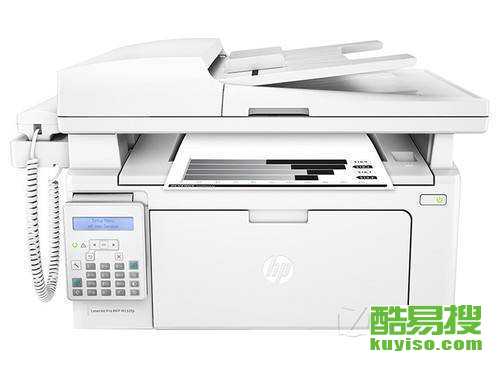
惠普 LaserJet Pro M125/M126 系列打印机常见的故障及解决方法如下,您可以按以下步骤排查:
一、常见故障及处理
1. 卡纸问题
可能原因:纸张过厚、受潮;进纸轮脏污;纸盒安装不当。
解决方法:
打开后盖或前盖,轻轻抽出卡纸(避免撕裂)。
清洁进纸轮(用干布擦拭)。
确认纸张平整干燥,纸盒未过满(建议装至3/4)。
2. 打印质量差
现象:条纹、模糊、空白页。
解决方法:
取出硒鼓,左右摇晃5-6次,重新安装。
清洁打印机内部(尤其是激光器窗口)。
更换原装硒鼓(非原装易导致兼容问题)。
3. 无法连接电脑/网络
有线连接:
检查USB线是否松动,更换接口或线缆。
无线连接:
重启打印机和路由器。
通过控制面板重新配置Wi-Fi(按无线键进入设置)。
使用HP Smart App重新添加打印机。
4. 驱动程序错误
解决方法:
卸载旧驱动,从[HP官网]下载最新驱动。
使用Windows/Mac自带的“添加打印机”功能重新安装。
5. 扫描/复印故障
现象:无法扫描、图像歪斜。
解决方法:
检查扫描盖板是否闭合严实。
清洁扫描仪玻璃板和输稿器滚轮。
重启打印机或恢复出厂设置(设置菜单中操作)。
二、错误代码处理
"E" 或 "" 开头错误(如E0、E2、U1-XXXX):
记录完整代码,查询[HP错误代码手册]。
尝试重启打印机或重置(按住取消键10秒)。
三、高级排查
1. 固件更新:
通过HP Smart或官网下载固件升级包。
2. 硬件检测:
打印自检页(按住电源键开机,待指示灯闪后松开)。
若自检页异常,可能需更换硒鼓或联系售后。
四、联系支持
若以上方法无效:
1. 访问HP支持网站,使用在线聊天或电话服务。
2. 查找当地授权维修中心(保修期内优先)。
提示:操作前务必断电,避免触电或损坏设备。保留硒鼓保护封条直至安装,防止漏粉。




