惠普打印机指示灯异常闪烁通常表示设备遇到故障或需要维护。以下是分步骤的解决方法,请根据指示灯颜色和闪烁模式进行排查:
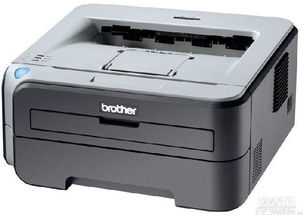
第一步:确认闪烁模式
观察指示灯的位置、颜色及闪烁规律(如交替闪、连续闪等),常见组合:
电源灯+警告灯交替闪:硬件故障(卡纸、盖子未关、内部组件异常)。
墨水灯闪烁:墨盒问题(缺墨、未识别、接触不良)。
所有灯一起闪:系统错误或固件问题。
第二步:基础排查
1. 重启打印机
关闭电源,拔掉电源线及USB线,等待1分钟后重启。
2. 检查盖子与卡纸
确保所有盖子(前盖、后盖、纸盒)完全闭合。
打开盖子检查是否有卡纸,轻轻取出(避免撕破纸张)。
3. 检查墨盒/硒鼓
重新安装墨盒:打开墨仓,取出后清洁金属触点,再装回并确认卡紧。
若墨水不足,更换原装或兼容墨盒。
第三步:根据闪烁类型处理
情况1:电源灯+警告灯交替闪烁
可能原因:卡纸、硬件故障(如笔架卡住)。
操作:
关闭电源,检查打印机内部是否有残留纸屑。
手动移动打印头(笔架)至右侧初始位置(需轻柔操作)。
情况2:墨水灯单独闪烁
可能原因:墨盒错误。
操作:
进入打印机菜单,选择“校准墨盒”或“清洁墨盒”。
若无效,尝试更换墨盒。
情况3:所有指示灯持续闪烁
可能原因:固件故障或主板问题。
操作:
长按电源键10秒强制关机,等待5分钟后重启。
访问惠普官网,下载最新固件更新工具。
第四步:高级处理
1. 恢复出厂设置
在控制面板找到“设置” > “恢复默认设置”或按住取消键10秒(部分型号)。
2. 检查连接与驱动
确保USB/网络连接正常,重新安装打印机驱动(官网下载最新版)。
3. 错误代码查询
若显示屏显示代码(如E3、E5等),参考手册或惠普支持页面(搜索“HP 错误代码+型号”)。
第五步:联系技术支持
若以上方法无效,建议:
1. 访问[惠普支持官网]查询具体型号的故障指南。
2. 拨打惠普客服热线(中国:),提供机型及指示灯状态。
3. 携带设备至授权维修点检测。
提示:操作前请确保打印机处于断电状态,避免损坏组件。定期清洁打印机内部可预防此类问题。




