Windows 10 运行内存(RAM)占用过高可能由多种原因引起,以下是一些常见解决方案,逐步排查和优化:
1. 检查任务管理器中的内存占用
步骤:按 `Ctrl + Shift + Esc` 打开任务管理器 → 点击 "进程" → 按 "内存" 列排序。
可能发现:
某些后台程序(如浏览器、自动更新服务)占用过高。
系统进程(如 `Antimalware Service Executable`、`Service Host`)异常占用。
2. 关闭不必要的后台程序
禁用启动项:
任务管理器 → "启动" 标签 → 禁用非必要程序的开机自启动(如聊天工具、云盘等)。
手动关闭占用高的进程:
在任务管理器中右键占用内存高的进程 → 结束任务(注意:系统关键进程勿关闭)。
3. 优化系统服务
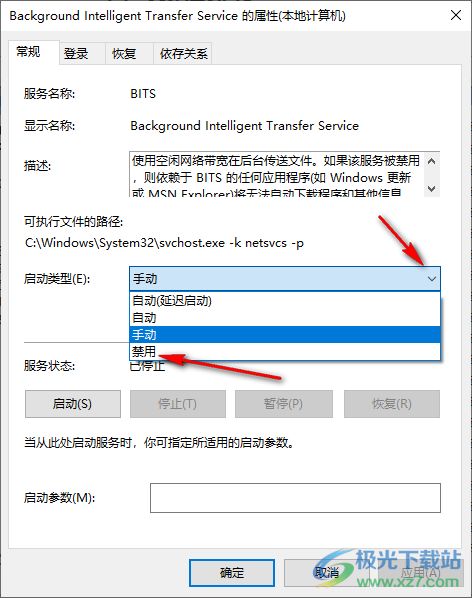
禁用 Superfetch/SysMain(部分情况有效):
按 `Win + R` → 输入 `services.msc` → 找到 SysMain(旧称 Superfetch)→ 右键属性 → 停止服务并设置为 禁用。
关闭诊断跟踪服务:
在服务列表中找到 Connected User Experiences and Telemetry → 禁用并停止。
4. 检查 Windows 更新和驱动
更新系统:
进入 设置 → 更新与安全 → Windows 更新 → 安装最新补丁(可能修复内存泄漏问题)。
更新驱动程序:
特别是显卡和主板驱动,旧驱动可能导致兼容性问题。
5. 扫描病毒和恶意软件
使用 Windows 安全中心:
进入 设置 → 更新与安全 → Windows 安全 → 病毒和威胁防护 → 运行快速扫描。
第三方工具:
使用 [Malwarebytes] 等工具深度扫描。
6. 调整虚拟内存
增加虚拟内存大小:
右键 此电脑 → 属性 → 高级系统设置 → 高级 → 性能 → 设置 → 高级 → 更改。
取消勾选 自动管理 → 选择系统盘 → 设置 自定义大小(建议初始值=物理内存的1.5倍,最大值=3倍)。
7. 关闭视觉效果
优化性能选项:
右键 此电脑 → 属性 → 高级系统设置 → 高级 → 性能 → 设置 → 选择 调整为最佳性能 或手动关闭动画效果。
8. 检查硬件问题
内存诊断工具:
按 `Win + R` → 输入 `mdsched.exe` → 重启并运行内存检测,排查硬件故障。
升级内存:
如果内存长期不足(如4GB以下),考虑升级到8GB或更高。
9. 系统还原或重置
还原到早期状态:
搜索 创建还原点 → 系统保护 → 系统还原 → 选择问题出现前的还原点。
重置系统:
进入 设置 → 更新与安全 → 恢复 → 重置此电脑 → 保留文件并重装系统。
常见高内存占用进程
| 进程名 | 描述 | 建议操作 |
|-|-||
| Antimalware Service | Windows 防病毒实时扫描 | 等待扫描完成或暂时禁用 |
| RuntimeBroker.exe | 管理应用权限 | 结束关联的无效UWP应用 |
| Chrome/Edge | 浏览器多标签页占用 | 关闭冗余标签或扩展程序 |
| svchost.exe | 系统服务宿主进程 | 确认是否为正常系统服务 |
通过以上步骤,大部分内存占用异常问题可以得到缓解。若问题持续,可能需要进一步排查是否存在硬件故障或专业软件冲突。




