一、快速自查与释放内存
1. 查看内存占用情况
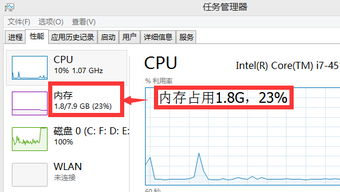
Windows:按 `Ctrl + Shift + Esc` 打开任务管理器 → 点击“内存”排序进程,结束不需要的高占用程序。
Mac:打开“活动监视器”(Activity Monitor)→ 查看“内存”标签页。
Linux:终端输入 `top` 或 `htop`,按 `Shift+M` 按内存排序进程。
2. 关闭无用程序
退出浏览器中未使用的标签页(尤其是 Chrome、Edge 等占用高的浏览器)。
关闭后台运行的即时通讯工具(如微信、QQ)、下载软件或设计类软件。
二、优化系统与设置
1. 禁用开机自启动程序
Windows:任务管理器 → “启动”标签页 → 禁用非必要的启动项。
Mac:系统设置 → 通用 → 登录项 → 移除不需要的启动项。
Linux:根据发行版使用 `systemctl` 或 `crontab` 管理启动服务。
2. 调整系统视觉效果
Windows:
右键“此电脑” → 属性 → 高级系统设置 → 性能 → 调整为“最佳性能”。
Mac:系统设置 → 辅助功能 → 显示 → 减少透明度/动态效果。
3. 清理内存缓存
Windows:重启资源管理器(任务管理器 → 重启“Windows 资源管理器”)。
Mac/Linux:通过终端命令 `sudo purge`(Mac)或 `echo 3 > /proc/sys/vm/drop_caches`(Linux)清理缓存(需管理员权限)。
三、深入排查问题
1. 检查病毒或恶意软件
使用杀毒软件(如 Windows Defender、Malwarebytes)全盘扫描,排除恶意程序占用内存。
2. 更新系统和驱动
确保操作系统和硬件驱动为最新版本,修复可能的内存管理漏洞。
3. 识别内存泄漏
若某个程序关闭后仍持续占用内存,可能是内存泄漏。尝试更新该软件或寻找替代方案。
4. 检查虚拟内存设置
Windows:
系统设置 → 高级 → 虚拟内存 → 确保勾选“自动管理分页文件大小”。
四、终极解决方案
1. 升级硬件内存
若内存长期不足(如 4GB/8GB 运行 Win10/Win11 或大型软件),建议加装内存条。
2. 重装系统
系统文件损坏或冗余程序过多时,备份数据后重装系统可彻底解决内存占用异常。
五、工具推荐
Windows:Process Explorer(微软官方工具,分析进程详情)、MemReduct(轻量内存清理工具)。
Mac:CleanMyMac(系统优化工具)。
Linux:`free -h` 查看内存状态,`vmstat` 监控内存使用。
通过以上步骤,大多数内存占用过高问题都能得到缓解。若问题依旧,建议联系专业技术支持进一步诊断。




