第一步:基础检查
1. 重启打印机和电脑
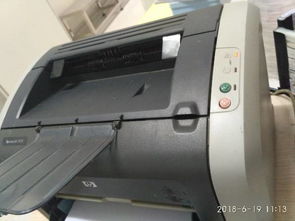
关闭打印机电源,拔掉电源线等待1分钟,重新连接并开机。
同时重启电脑或移动设备,确保系统与打印机通信正常。
2. 检查纸张和卡纸
打开打印机后盖,检查是否有卡纸或碎纸片残留。
重新放入纸张,确保纸盒对齐且纸张未超过容量限制。
3. 确认墨盒/碳粉盒状态
打开墨盒仓,检查墨盒是否安装到位,接触点是否清洁。
若有提示“墨盒问题”或“墨水量低”,尝试更换或重新安装墨盒。
第二步:检查连接与设置
1. 有线连接
如果是USB连接,尝试更换USB线或插到电脑的其他接口。
2. 无线连接
确保打印机和电脑/手机在同一Wi-Fi网络。
重启路由器,或尝试将打印机靠近路由器。
在打印机控制面板上重新连接Wi-Fi(路径:设置 > 网络设置)。
3. 检查默认打印机设置
在电脑上进入「控制面板」>「设备和打印机」,确认已选择正确的打印机为默认设备。
第三步:更新驱动和固件
1. 更新打印机驱动
前往惠普官网([support.]),输入打印机型号下载最新驱动。
卸载旧驱动后重新安装。
2. 升级固件
在打印机设置中找到「更新固件」选项,或通过惠普软件工具(如HP Smart)自动更新。
第四步:清除错误代码
1. 记录错误代码
如果屏幕显示类似“E3”、“50.xx”等代码,在惠普支持页面查询具体含义。
2. 复位打印机
长按电源键10秒强制关机,再重新启动。
某些机型可通过同时按住「取消」和「无线键」复位。
第五步:深度维护
1. 清洁打印头
通过打印机控制面板或驱动工具运行“清洁打印头”功能。
2. 重置打印机
在设置中找到「恢复默认设置」或「复位」,注意这会清除自定义配置。
第六步:联系技术支持
如果以上步骤无效:
1. 访问惠普官方支持页面,使用在线聊天或预约维修。
2. 提供打印机型号、错误代码及已尝试的解决方法。
提示:如果打印机频繁报错,可能是硬件故障(如传感器损坏、主板问题),建议及时送修。




