一、局域网内访问共享文件(同一网络)
Windows 系统
1. 启用共享设置:
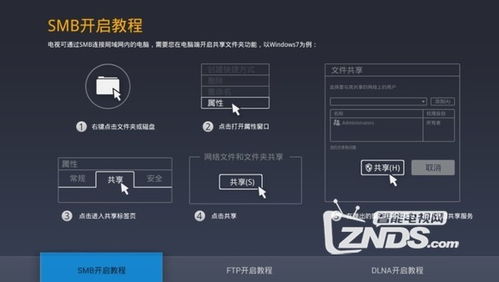
右键点击需要共享的文件夹 → 属性 → 共享 → 选择用户并设置权限。
进入「控制面板」→ 网络和共享中心 → 启用「网络发现」和「文件和打印机共享」。
2. 访问共享文件:
打开文件资源管理器 → 地址栏输入 `目标电脑的IP地址` 或 `目标电脑名称`。
输入目标电脑的用户名和密码(如有)。
macOS 系统
1. 访问 Windows 共享:
打开 Finder → 前往 → 连接服务器 → 输入 `*b://目标IP地址`。
输入用户名和密码登录。
二、通过互联网远程访问(跨网络)
方法 1:VPN 连接
1. 在目标电脑的网络中设置 VPN 服务器(如通过路由器或第三方工具)。
2. 连接 VPN 后,即可像在局域网内一样访问共享文件夹(使用 `IP地址`)。
方法 2:远程桌面工具
Windows 远程桌面:
启用目标电脑的「远程桌面」功能(设置 → 系统 → 远程桌面)。
使用另一台电脑的「远程桌面连接」输入目标 IP,登录后直接操作文件。
第三方工具:
TeamViewer、AnyDesk:远程控制电脑后直接访问文件。
方法 3:FTP/SFTP 服务器
1. 在目标电脑安装 FTP 服务端(如 FileZilla Server)。
2. 通过 FTP 客户端(如 WinSCP)连接目标 IP 和端口,使用账号密码登录传输文件。
方法 4:云同步工具
使用 OneDrive、Google Drive 或 Dropbox 同步共享文件夹,通过网页或客户端访问。
三、注意事项
1. 安全性:
避免使用弱密码,关闭不必要的端口(如 445、21)。
优先使用 VPN 或 SFTP 等加密方式。
2. 网络配置:
若通过公网 IP 访问,需在路由器设置 端口转发(如 SMB 端口 445)。
动态 IP 用户可使用 DDNS 服务(如 No-IP)。
3. 防火墙:
确保目标电脑的防火墙允许共享服务(如 SMB、FTP)。
常见问题
连接失败:检查 IP 是否正确、防火墙设置、目标电脑是否在线。
权限错误:确认共享文件夹的权限设置允许当前用户访问。
根据你的网络环境和设备选择合适的方法,优先推荐 VPN 或远程桌面工具确保安全性。




