一、打印机无法启动/无响应
1. 检查电源连接
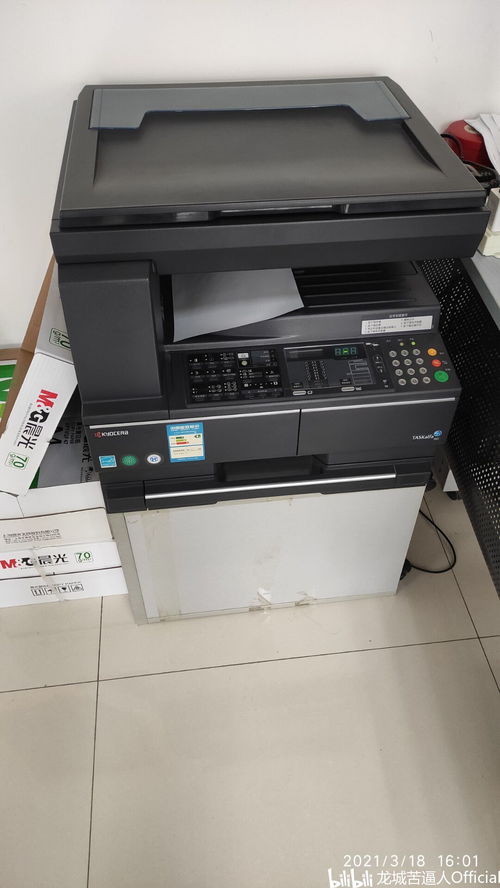
确认电源线插紧,插座正常通电。
尝试更换电源线或插座排除硬件问题。
2. 观察指示灯状态
闪烁/红色灯:可能提示错误(如卡纸、缺墨)。查看说明书或官网的指示灯说明。
无反应:长按电源键10秒强制重启,或断开电源等待5分钟后再开机。
二、无法连接或打印中断
1. 有线连接问题(USB)
更换USB接口或线缆,确保电脑识别到设备。
进入系统设置(如Windows的“设备管理器”),检查打印机驱动是否正常。
2. 无线/Wi-Fi连接问题
重启路由器和打印机,重新连接网络。
通过打印机控制面板进入“网络设置”,确认Wi-Fi名称/密码正确。
使用HP Smart App(手机/电脑)重新配置无线连接。
3. 驱动故障
卸载旧驱动:
Windows:`设置 → 设备 → 打印机和扫描仪` → 删除对应设备,重启电脑。
Mac:删除`/Library/Printers/HP`文件夹内的驱动文件。
安装最新驱动:
访问[惠普支持官网],输入打印机型号下载对应驱动。
三、纸张卡住处理
1. 立即停止打印并关机,避免损坏内部零件。
2. 缓慢拉出卡纸:
打开后盖或前盖,沿纸张方向轻轻抽出,避免撕裂残留。
使用手电筒检查进纸槽、出纸口是否有碎纸残留。
3. 重启打印机,确认错误提示消失。
四、打印质量差(模糊、条纹、缺色)
1. 清洁打印头
通过打印机控制面板或电脑驱动中的“维护工具”执行“清洁打印头”。
深度清洁后静置1小时再测试。
2. 检查墨盒/碳粉
确保墨盒未干涸或过期,摇晃墨盒(仅限喷墨打印机)后重新安装。
碳粉盒有异物时,轻拍并水平摇晃几次。
3. 校准打印头
在驱动设置中选择“校准墨盒”或“对齐打印头”。
4. 更换纸张
使用符合规格的纸张(避免受潮、过厚或材质不兼容)。
五、扫描/复印故障
1. 检查硬件状态
确认扫描仪盖板完全闭合,玻璃面板无污渍或遮挡。
2. 重新安装扫描驱动
通过惠普官网下载完整功能驱动包(含扫描组件)。
3. 使用系统自带工具测试
Windows:搜索“Windows扫描”应用尝试操作。
Mac:通过“图像捕捉”程序测试扫描功能。
六、其他建议
更新固件:通过HP Smart App或官网下载最新固件升级。
重置打印机:在设置中找到“恢复出厂设置”选项(注意会清空配置)。
使用HP Print and Scan Doctor:惠普官方工具可自动诊断常见问题。
若以上方法无效:
1. 记录打印机显示的错误代码(如E2、E3等),查询官网支持页面。
2. 联系惠普客服:提供打印机型号(如HP DeskJet 2676)和序列号(位于机身标签)。
3. 前往授权维修点检测硬件故障(如主板、传感器损坏)。
建议操作时参考说明书或惠普在线指导视频,避免误操作。多数软件问题可通过重新配置解决,硬件问题需专业人员处理。




