如果打印机墨盒指示灯闪烁,通常表示墨盒存在异常(如墨水不足、安装不正确或芯片接触问题)。以下是常见解决方法,请根据情况尝试:
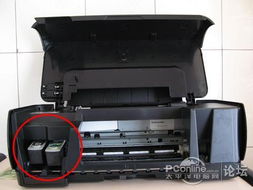
通用解决步骤
1. 重新安装墨盒
打开打印机舱门,取出墨盒。
用干净纸巾轻擦墨盒芯片(金色触点)和打印机内部的接触点。
重新插入墨盒,确保安装到位并听到“咔嗒”声。
2. 检查墨水余量
通过打印机屏幕或电脑端的打印机状态工具查看墨水是否耗尽。
如果墨水不足,需更换新墨盒或补充墨水(兼容墨盒需谨慎使用)。
3. 重启打印机
关闭电源,等待1分钟后重启,观察指示灯是否恢复正常。
针对不同品牌的特殊操作
惠普(HP)打印机
长按“取消”按钮或“电源键”10秒以上,强制重置墨盒状态。
在电脑上打开HP Smart工具,更新固件或校准墨盒。
佳能(Canon)打印机
按住“停止/重置”键5秒以上,重置墨盒计数器。
进入维修模式(需搜索具体型号方法,如按住电源键后按停止键多次)。
爱普生(Epson)打印机
长按“墨水键”3秒以上复位墨盒。
若提示“墨盒不兼容”,需通过官方软件重置或更换原装墨盒。
注意事项
使用非原装墨盒可能导致兼容性问题,部分机型需手动关闭墨量检测功能。
如果故障持续,尝试更新打印机驱动或联系官方售后。
如果以上方法无效,请提供打印机品牌和型号,可进一步提供针对性指导!




