1. 卡纸问题
检查进纸口和出纸口:打开打印机前盖和后盖,观察是否有纸张卡在滚轮或内部路径中。
小心取出卡纸:若发现卡纸,先关闭打印机电源,轻轻顺着纸张方向拉出,避免撕裂残留碎纸。
清理碎屑:用镊子或手电筒检查是否有残留纸片,尤其是传感器附近。
2. 纸张问题
缺纸或纸张放置不当:确保纸盒有足够纸张,且纸张平整对齐,没有超出最大容量。
纸张类型匹配:确认纸张尺寸和类型(如A4、照片纸)与打印机设置一致。
3. 墨盒/碳粉问题
墨水或碳粉不足:检查墨水量(喷墨打印机)或碳粉余量(激光打印机),如不足需更换。
墨盒安装错误:重新取出墨盒,清洁触点(用无纺布轻擦金属部分),再正确安装。
兼容性问题:非原装墨盒可能导致故障,尝试更换原装墨盒测试。
4. 硬件故障
打印头堵塞(喷墨打印机):通过打印机驱动程序的“维护”选项运行打印头清洁程序。
传感器故障:内部传感器可能被灰尘遮挡,需关机后用软布清洁(建议专业人士操作)。
机械部件异常:听是否有异常噪音,可能是齿轮组或电机问题,需联系维修。
5. 软件/固件问题
重启打印机:关闭电源,等待1分钟后重启,可能清除临时错误。
更新驱动程序:访问品牌官网下载最新驱动(如HP、Epson、Canon等)。
清除打印任务:在电脑上打开“控制面板”→“设备和打印机”,右键删除所有队列中的任务。
固件升级:查看打印机设置菜单或官网,按指引升级固件。
6. 其他操作
恢复出厂设置:在打印机设置中找到“重置”选项(注意:会清除自定义设置)。
检查连接:如果是网络打印机,确保Wi-Fi或USB连接稳定。
7. 联系技术支持
如果以上方法无效:
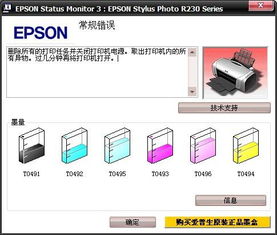
查看打印机说明书或官网的错误代码说明(黄灯闪烁次数可能对应特定故障)。
拨打品牌客服热线,或前往专业维修点检测。
注意:不同品牌打印机黄灯闪烁的含义可能不同(如佳能、惠普等),建议根据具体型号查询官方支持文档。




