一、打印质量问题
1. 现象:条纹、模糊或缺失内容
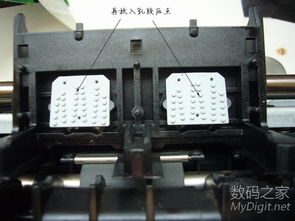
可能原因:喷头堵塞、墨水不足、墨盒安装不当、纸张不兼容。
解决方法:
运行打印机自带的“清洁喷头”功能(通过控制面板或HP Smart软件)。
更换或重新安装墨盒,确保芯片接触点清洁。
使用惠普原装墨水及合适纸张类型(如普通纸/照片纸)。
2. 现象:颜色偏差或偏色
可能原因:墨盒缺色、色彩校准错误、驱动程序设置问题。
解决方法:
检查墨水量,更换缺色墨盒。
使用打印机工具中的“校准颜色”功能。
在打印设置中选择“默认”或匹配纸张的色彩配置文件。
二、机械故障
1. 现象:频繁卡纸
可能原因:纸张过厚/受潮、进纸轮脏污、纸张放置不规范。
解决方法:
取出卡纸:关闭电源后沿出纸方向轻拉,避免撕裂。
清洁进纸轮(用软布蘸水擦拭)。
确保纸张平整且不超过纸盒容量限制。
2. 现象:异响或无法进纸
可能原因:异物堵塞、齿轮组损坏、传感器故障。
解决方法:
检查纸盒和内部是否有碎纸或异物。
重启打印机观察是否恢复,否则联系售后检测硬件。
三、连接与通信问题
1. 现象:无法连接(Wi-Fi/USB)
可能原因:网络信号弱、驱动故障、防火墙拦截。
解决方法:
无线连接:重启路由器和打印机,重新运行HP Smart的“网络设置向导”。
USB连接:更换数据线或插口,重新安装驱动程序。
检查电脑防火墙/杀毒软件是否阻止打印机通信。
2. 现象:脱机状态(显示“脱机”或“暂停”)
可能原因:系统任务队列错误、默认打印机设置错误。
解决方法:
在电脑的“设备和打印机”中取消“脱机使用”选项。
清空打印队列(右键点击打印机→“查看打印队列”→“取消所有文档”)。
四、软件与驱动问题
1. 现象:驱动程序报错
可能原因:驱动不兼容、系统更新冲突、安装包损坏。
解决方法:
从官网下载最新驱动,卸载旧驱动后重新安装。
使用HP Print and Scan Doctor(惠普官方修复工具)自动诊断。
2. 现象:打印任务无响应
可能原因:系统缓存错误、端口配置错误。
解决方法:
重启打印机和电脑,重置打印后台服务(Windows中运行`services.msc`重启“Print Spooler”)。
检查打印机端口设置(确保选择正确的USB或网络端口)。
五、其他常见问题
1. 现象:无法开机/电源故障
可能原因:电源线松动、主板故障、电源适配器损坏。
解决方法:检查电源连接,尝试更换插座或电源线,若无效需送修。
2. 现象:扫描功能异常
可能原因:扫描仪组件故障、驱动未正确安装。
解决方法:更新驱动,重启设备,或使用HP诊断工具修复。
日常维护建议
定期清洁:每月至少清洁一次喷头和进纸轮。
使用原装配件:避免兼容耗材导致的故障。
固件更新:通过HP Smart或官网保持固件为最新版本。
环境要求:避免高温潮湿环境,确保通风良好。
如问题无法解决,建议通过HP Support Assistant或官方客服获取进一步帮助。




