一、硬件类故障
1. 打印机卡纸
原因:纸张过厚/潮湿、进纸轮老化、纸屑残留。
解决方法:
断电后小心拉出卡纸,避免撕裂(顺着走纸方向)。
检查纸盒纸张是否平整,调整导纸板至合适位置。
用软布清洁进纸轮(酒精擦拭)。
2. 无法开机/无响应
原因:电源线松动、插座故障、主板损坏。
解决方法:
检查电源线和插座是否正常,尝试更换电源线。
长按电源键10秒重置打印机。
若仍无反应,联系售后检测主板。
二、连接类故障
1. USB/有线连接失败
解决方法:
更换USB接口或数据线。
在电脑设备管理器中卸载并重新安装驱动。
2. 无线/Wi-Fi连接异常
解决方法:
重启打印机和路由器。
使用打印机控制面板重新连接Wi-Fi(按提示输入密码)。
检查电脑/手机是否与打印机处于同一网络。
三、打印质量问题
1. 条纹/模糊/缺色
原因:喷头堵塞、墨盒缺墨或未校准。
解决方法:
运行打印机自带的“清洁打印头”功能(通过控制面板或驱动软件)。
检查墨水量,摇晃墨盒后重新安装。
执行“校准打印头”操作。
2. 纸张脏污/蹭墨
原因:滚轮污渍、墨盒漏墨。
解决方法:
清洁内部滚轮和走纸路径。
检查墨盒是否安装到位,更换损坏墨盒。
四、软件与驱动问题
1. 电脑无法识别打印机
解决方法:
卸载旧驱动,从官网下载最新驱动。
检查防火墙/杀毒软件是否阻止连接。
2. 打印任务卡顿/无响应
解决方法:
重启打印机和电脑。
清空打印队列(Windows:`控制面板 > 设备和打印机 > 右键清除打印文档`)。
更换PDF或其他文件格式测试。
五、常见错误代码及应对
E/Error系列(如E2/E3):
检查墨盒是否缺墨或安装错误。
重启打印机,若持续报错需更换墨盒或传感器。
0x系列代码(如0x83CXXXXX):
通常为固件或网络问题,更新固件或恢复出厂设置。
C4/C5系列:
扫描仪组件故障,需联系售后。
六、日常维护建议
1. 定期清洁:
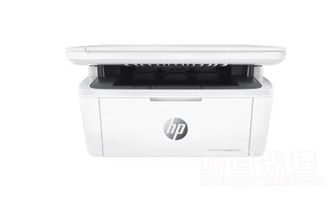
每月用软布清洁外壳和内部纸屑。
避免使用劣质墨水/碳粉,防止堵塞。
2. 正确关机:
待任务完成后关闭电源,防止喷头干燥。
3. 长期存放:
每月通电打印测试页,防止喷头堵塞。
七、送修前的自检
1. 重启打印机并检查故障是否复现。
2. 查阅说明书或官网支持页面。
3. 访问惠普官方支持(HP Support Assistant)进行在线诊断。
注意:若自行维修无效,建议联系惠普官方售后(保修期内优先)或专业维修点,避免自行拆解导致损坏。




