1. 检查物理开关或电池
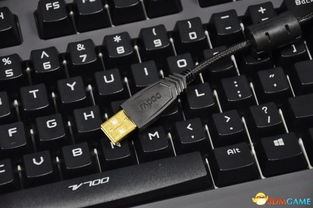
有线键盘:确认USB连接线是否松动,尝试更换USB端口或电脑测试。
无线键盘:检查电池电量,确保开关处于“开启”状态。部分键盘有节能模式,长时间无操作后需唤醒。
物理锁定键:某些键盘(如部分游戏键盘)侧面有物理锁定开关,确认是否被误触。
2. 尝试键盘快捷键解锁
Num Lock/Caps Lock/Scroll Lock:按下对应的按键,观察指示灯是否变化(仅影响部分键位功能)。
Fn组合键:尝试 `Fn + Esc`、`Fn + Win`(禁用Win键)或 `Fn + F1~F12`(查看键盘图示是否有锁标志)。
恢复出厂设置:部分键盘可通过长按特定组合键(如 `Fn + E` 持续5秒)重置。
3. 检查系统设置
设备管理器:
1. 右击开始菜单 → 选择设备管理器。
2. 展开键盘选项,右击键盘设备 → 选择卸载设备 → 重启电脑重新识别。
筛选键/粘滞键:
进入 设置 → 辅助功能 → 键盘,关闭筛选键和粘滞键。
第三方软件:检查是否有安全软件(如360、卡巴斯基)或键盘管理工具禁用了键盘。
4. BIOS/UEFI 设置
1. 重启电脑,连续按 Del/F2/F10(根据主板品牌)进入BIOS。
2. 找到 USB Configuration 或 Security 选项,确保未禁用USB设备。
3. 恢复默认设置(Load Defaults),保存退出。
5. 更新或回滚驱动
1. 进入设备管理器 → 右击键盘 → 更新驱动程序。
2. 若问题出现在更新后,选择回滚驱动程序。
6. 测试其他环境
安全模式:重启时按 Shift + 重启 → 进入安全模式,测试键盘是否可用。
其他设备:将键盘连接到手机、平板或其他电脑,判断是否为硬件故障。
7. 固件更新(针对品牌键盘)
访问键盘品牌官网(如Varmilo、罗技等),下载固件更新工具,按说明操作。
8. 硬件故障处理
如果以上方法无效,可能是键盘内部损坏。联系售后或考虑更换。
提示:如果键盘型号特殊(如Varmilo VA系列),可查阅说明书或联系客服获取专属解锁方式。




