常见原因及解决步骤
1. 墨盒未正确安装
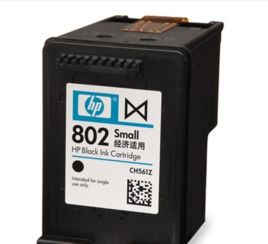
现象:墨盒未完全插入或安装不到位。
解决:
打开墨盒舱门,取出墨盒,重新对齐后按压直至卡入到位。
确保墨盒与对应颜色槽位匹配(避免装错位置)。
2. 墨盒接触不良
现象:墨盒金属触点脏污或氧化。
解决:
取出墨盒,用干净的软布或棉签蘸取少量蒸馏水,轻轻擦拭墨盒上的金属触点和打印机内部的接触点。
晾干后重新安装。
3. 墨盒损坏或已耗尽
现象:墨盒芯片损坏、墨水耗尽或物理损坏。
解决:
尝试更换为新的原装墨盒。
如果使用的是第三方兼容墨盒,可能因不兼容导致报错,建议更换原厂墨盒。
4. 打印机固件问题
现象:固件过旧或出现故障。
解决:
连接打印机到电脑,访问惠普官网下载最新固件并更新。
在打印机设置中检查“固件更新”选项。
5. 打印机内部卡纸或异物
现象:纸张碎片或异物阻碍墨盒移动。
解决:
关闭打印机电源,检查内部是否有卡纸或异物,小心清除。
6. 墨盒保护机制未解除
现象:新墨盒的保护胶带未撕掉。
解决:取出墨盒,撕掉所有保护胶带或标签后重新安装。
若问题仍未解决
重置打印机:拔掉电源线等待1分钟后重启。
联系支持:访问惠普官网或拨打客服热线,提供打印机型号和故障代码(如有)。
提示:避免频繁拔插墨盒,以免损坏触点。如果使用非原装墨盒,部分功能可能受限,建议参考打印机手册确认兼容性。




