一、常见故障及解决方法
1. 打印机无法启动/无响应
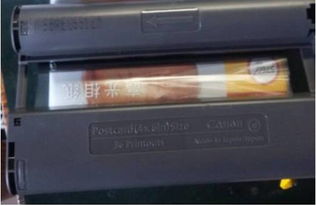
检查电源:确认电源线连接牢固,插座正常供电。
重启设备:关闭打印机,等待1分钟后重新启动。
电池问题(便携式型号):检查内置电池是否充电。
2. 纸张卡住(卡纸)
取出卡纸:
关闭打印机并断开电源。
轻轻拉出纸盒,沿进纸方向缓慢抽出卡住的纸张。
检查内部是否有残留纸屑(尤其是进纸辊附近)。
预防卡纸:使用标准纸张,避免过薄/过厚或受潮的纸。
3. 打印质量差(模糊、条纹、缺色)
清洁打印头:
进入打印机设置 → 维护 → 选择“清洁打印头”。
重复2-3次,完成后打印测试页。
检查墨水量:
通过打印机屏幕或电脑软件查看墨水余量。
如墨水不足,更换墨盒(佳能部分机型可能提示“假性缺墨”,可尝试长按“停止键”5秒临时恢复)。
校准喷头:在维护选项中选择“喷头校准”。
4. 无法连接电脑/手机
有线连接:检查USB线是否损坏,更换接口或线缆。
无线连接:
重启打印机和路由器。
重新配置Wi-Fi:按住打印机Wi-Fi键至指示灯闪烁,用电脑或手机搜索并连接。
驱动程序问题:
下载最新驱动:[佳能官网支持页面]。
卸载旧驱动后重新安装。
5. 错误代码提示(如E05, E13, P02等)
查看显示屏上的错误代码,参考说明书或[佳能支持页面]查询具体含义。
例如:
E05:墨盒未正确安装 → 重新安装或更换墨盒。
P02/P07:废墨垫接近寿命 → 需联系售后清理或更换。
二、高级排查步骤
1. 重置打印机
在设置中找到“恢复默认设置”或长按复位键(部分机型需同时按住电源键和停止键10秒)。
2. 固件更新
访问佳能官网,输入打印机型号下载最新固件,按说明升级。
3. 检查硬件故障
如异响、零件松动,可能是内部组件(如进纸辊、电机)损坏,需联系维修。
三、联系官方支持
佳能中国客服:4006-222-666(工作日9:00-20:00)
在线支持:
保修服务:凭购买凭证和机身序列号享受保修(通常1年)。
提示
定期维护(如清洁、使用原装耗材)可减少故障。
若问题复杂,建议录制故障视频或拍照,便于售后快速诊断。
希望以上方法能帮您解决问题!如果仍有疑问,请补充具体型号和故障现象,我会进一步解答。




