一、判断电脑是否支持内存升级
1. 设备类型
台式机:通常支持升级,主板上有多个内存插槽,可自行添加或更换。
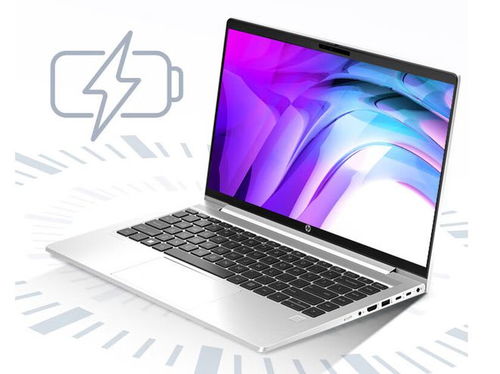
笔记本电脑:部分机型支持升级(如游戏本、商务本),但轻薄本、超极本可能采用焊接内存,无法更换。
一体机/品牌机:需查看具体型号,部分可能限制内存扩展。
2. 检查现有内存配置
Windows系统:
按 `Win + R` 输入 `cmd`,运行命令 `wmic memphysical get maxcapacity` 查看主板支持的最大内存容量(单位为KB)。
任务管理器:
按 `Ctrl + Shift + Esc` 打开任务管理器 → 性能 → 内存,查看已用插槽、频率和型号(如DDR4 3200MHz)。
3. 操作系统限制
32位系统:最大支持 4GB 内存(实际可用约3.25GB)。
64位系统:理论支持更大内存(如Windows 10/11专业版支持2TB),但受主板和CPU限制。
4. 主板和CPU限制
查看主板型号(通过 `cmd` 运行 `wmic baseboard get product,manufacturer`),搜索官网参数确认最大支持内存。
部分老旧CPU(如早期Intel Core i3/i5)可能仅支持到16GB或更低。
二、升级内存的步骤
1. 确认兼容性
类型:DDR3、DDR4、DDR5等(不同代不兼容)。
频率:新内存条频率需与原有内存一致,否则可能降频运行。
容量:建议同容量配对(如8GB+8GB)以启用双通道模式,提升性能。
2. 购买内存条
推荐品牌:金士顿、海盗船、芝奇、三星等。
通过工具(如[CPU-Z])检测现有内存型号。
3. 安装步骤
台式机:
1. 断电并拔掉电源线。
2. 打开机箱,找到内存插槽。
3. 按下卡扣,对齐缺口插入内存条,听到“咔嗒”声即安装成功。
笔记本电脑:
1. 关机并拆开后盖(需螺丝刀)。
2. 找到内存插槽,斜插入后轻压固定。
(若为焊接内存,则无法自行更换)
4. 验证升级结果
开机后进入系统,通过任务管理器或 `Win + Pause` 查看系统属性,确认新内存是否识别。
三、无法升级的替代方案
1. 优化现有内存
关闭后台程序、禁用开机启动项、增加虚拟内存(通过系统设置 → 高级 → 虚拟内存)。
2. 更换设备
若内存焊接或主板不支持,可考虑更换电脑或选择支持扩展的型号。
总结
可以升级:多数台式机、部分笔记本(需确认插槽和兼容性)。
不可升级:焊接内存的轻薄本、老旧设备或受主板限制的机型。
建议:升级前备份数据,操作时防静电,不确定可咨询厂商或专业人员。
如果需要进一步帮助,请提供电脑型号或截图现有内存信息!




