当电脑运行内存(RAM)不足时,可能会导致系统变慢、程序卡顿甚至崩溃。以下是几种常见的解决方法,按优先级和操作难度从易到难排列:
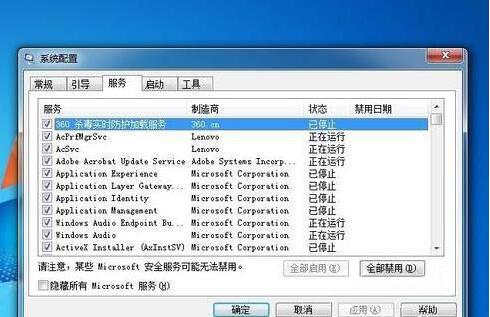
一、快速释放内存(临时解决)
1. 关闭不必要的程序
通过任务管理器(Windows:`Ctrl+Shift+Esc`;Mac:`Command+空格`搜索“活动监视器”)结束占用内存高的进程,尤其是浏览器标签、后台软件等。
禁用开机自启动程序:在任务管理器的“启动”选项卡中禁用非必要软件。
2. 清理浏览器和缓存
浏览器(如Chrome)会占用大量内存,减少打开的标签页,或使用轻量级浏览器(如Firefox、Edge)。
清理系统缓存:使用系统工具(如Windows的“磁盘清理”)或第三方工具(如CCleaner)。
二、优化系统设置
1. 调整虚拟内存(分页文件)
虚拟内存是硬盘空间模拟的内存,可在物理内存不足时临时扩展。
设置方法(Windows):
右键“此电脑” → 属性 → 高级系统设置 → 性能“设置” → 高级 → 虚拟内存“更改”。
建议设置为物理内存的1.5~2倍(如8GB内存可设12~16GB)。
2. 更新系统和软件
确保操作系统和软件为最新版本,修复可能的内存泄漏问题。
3. 使用轻量级软件替代
例如用VS Code代替PyCharm、用Photoshop Express代替完整版PS等。
三、硬件升级(长期有效)
1. 增加物理内存条
检查兼容性:通过工具(如CPU-Z)查看主板支持的内存类型(DDR4/DDR5)和最大容量。
安装步骤:购买匹配的内存条,关机后插入主板空余插槽(注意防静电)。
2. 升级其他硬件
更换SSD硬盘:提升数据读写速度,间接缓解内存压力(如减少虚拟内存延迟)。
外接设备加速:部分主板支持用USB闪存作为“ReadyBoost”缓存(仅限Windows)。
四、系统级深度优化
1. 重装系统
系统长期使用后可能积累冗余文件,重装可恢复流畅(需提前备份数据)。
2. 改用轻量级操作系统
老旧电脑可尝试Linux发行版(如Ubuntu、Lubuntu),资源占用更低。
五、终极方案:更换电脑
若电脑过于老旧(如仅支持4GB内存),升级硬件成本过高,建议更换新设备。选择时注意内存容量(建议至少8GB,办公/游戏推荐16GB以上)。
注意事项
操作前备份重要数据,尤其是涉及硬件改动时。
若对拆机或系统设置不熟悉,建议咨询专业人士。
定期清理后台程序、卸载无用软件,养成良好的使用习惯。
希望这些方法能有效解决你的问题!如果仍有疑问,可以补充说明电脑型号和系统版本,我会提供更具体的建议。




