一、打印机无法连接/无法通信
1. 无线/网络连接问题
检查网络状态:确保打印机和电脑/手机连接同一Wi-Fi。
重启路由器和打印机:关闭设备等待1分钟后重启。
重新配置无线网络:
打印机控制面板:进入“设置” > “网络” > 选择Wi-Fi并重新输入密码。
使用HP Smart App(手机端)配置网络。
关闭防火墙/杀毒软件:临时禁用可能阻止通信的安全软件。
2. USB连接问题
更换USB线并尝试不同电脑端口。
重新安装打印机驱动(从官网下载最新版本)。
二、打印质量差
1. 打印模糊/有空白条纹
执行 打印头清洁:
控制面板:进入“维护”或“工具” > “清洁打印头”。
电脑端:打开HP实用工具,选择“清洁打印头”。
检查墨盒是否缺墨或堵塞,摇晃墨盒(如非芯片式)或更换新墨盒。
校准打印头:在驱动设置中查找“校准”选项。
2. 纸张上有污渍或重影
清洁打印机内部(如滚轮、进纸路径有碳粉或墨水残留)。
更换受潮或劣质纸张。
激光打印机:检查硒鼓是否漏粉,需更换硒鼓。
三、卡纸处理
1. 取出卡纸步骤:
关闭打印机电源。
缓慢沿出纸方向拉出纸张,避免撕碎。
检查进纸盒和内部是否有残留碎片。
重新装入纸张并调整导纸板至合适位置。
2. 预防卡纸:
使用标准纸张(避免过薄、过厚或受潮)。
不要超量放入纸张(不超过进纸盒标记线)。
四、错误代码提示
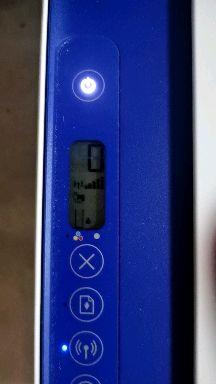
常见HP错误代码及处理:
E0/E1:进纸问题 → 检查纸张是否放正,清洁滚轮。
E2/E3:卡纸 → 按上述卡纸处理步骤操作。
E4:墨盒问题 → 重新安装或更换墨盒。
50.x/55.x:内部硬件故障 → 关闭电源等待10分钟重启,如持续报错需联系售后。
五、墨盒/硒鼓问题
1. 提示“墨盒不兼容/无法识别”
重新安装墨盒,确保接触点清洁。
更新打印机固件(官网下载)。
使用原装墨盒,第三方墨盒可能触发兼容性问题。
2. 打印空白页
检查墨盒保护胶带是否已撕掉。
执行深度清洁打印头(最多3次,避免浪费墨水)。
六、驱动和软件问题
1. 打印机脱机
电脑端:进入“控制面板” > “设备和打印机”,右键选择“设置为默认打印机”并取消脱机状态。
检查打印机是否处于“暂停”状态。
2. 无法扫描
安装完整版HP驱动(含扫描组件)。
使用HP Smart App或Windows“相机”应用测试扫描功能。
七、高级故障处理
1. 打印机完全无响应
拔掉电源线等待5分钟后重启。
重置打印机:按住电源键10秒或按特定组合键(参考说明书)。
2. 固件升级失败
确保网络稳定,通过HP Smart App或官网手动下载固件更新。
八、维护小贴士
每月至少打印1次,防止喷头堵塞。
使用HP原装耗材,延长打印机寿命。
定期清理内部灰尘和纸屑。
官方支持渠道
HP官方网站支持:输入打印机型号获取专属指南(如HP LaserJet Pro MFP M130系列)。
HP Smart App:手机端诊断和远程打印。
客服热线:根据地区拨打HP技术支持电话。
如果问题仍未解决,建议通过HP官网的“在线聊天”或授权维修点获取专业帮助。