针对惠普打印机(型号可能为 Deskjet 5510 系列或类似型号)的常见故障,以下是分步骤的解决方案:
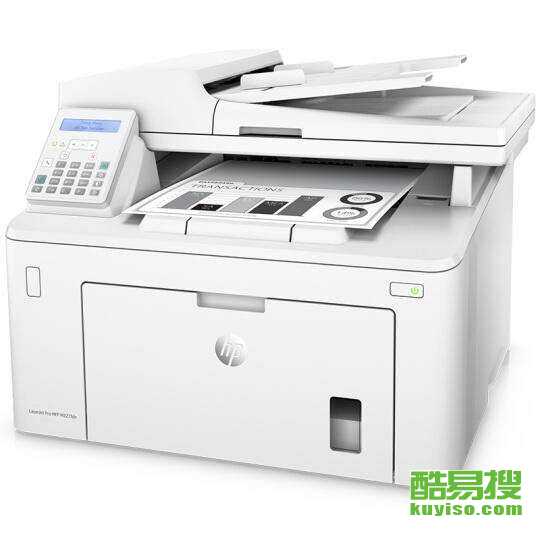
一、确认型号与故障现象
1. 核实型号:检查打印机机身或用户手册,确认型号是否为 HP Deskjet 5510/5513 或其他类似型号。
2. 明确故障现象:例如无法开机、卡纸、打印质量差、无法连接等。以下分场景处理。
二、常见故障及解决方法
场景1:打印机无法开机/无响应
步骤1:检查电源线是否插紧,插座是否有电。
步骤2:尝试更换电源线或连接到其他插座。
步骤3:长按电源键10秒强制重启,再开机。
场景2:打印质量差(空白/条纹/模糊)
步骤1:检查墨水量(通过打印机面板或HP Smart软件)。
步骤2:清洁打印头:
进入打印机设置 → “维护” → “清洁打印头”。
重复2-3次,测试打印效果。
步骤3:摇晃墨盒(若为墨水干涸),或更换原装墨盒。
场景3:卡纸
步骤1:关闭打印机,拔掉电源线。
步骤2:轻轻拉出卡住的纸张,避免撕裂。
步骤3:检查进纸盘和内部是否有残留纸屑。
步骤4:重新装纸(使用标准A4纸,调整导轨)。
场景4:无线/有线连接失败
步骤1(无线):
重启路由器与打印机。
在打印机面板选择“无线设置” → 重新连接Wi-Fi。
使用HP Smart App重新配置网络。
步骤2(USB/USB):
更换USB线或端口。
在电脑上重新选择打印机为默认设备。
场景5:驱动程序问题
步骤1:卸载旧驱动:
控制面板 → “程序和功能” → 卸载所有HP相关软件。
步骤2:访问[HP官网支持页面],输入型号下载最新驱动。
步骤3:重新安装驱动并重启电脑。
三、进阶操作
恢复出厂设置:
按打印机面板“设置”(⚙️)→ “工具” → “恢复默认设置”。
固件更新:
通过HP Smart软件或官网下载固件更新工具。
四、联系技术支持
如果以上方法无效:
1. 访问[HP官方支持]获取在线帮助。
2. 拨打客服电话(可在官网查询当地号码)。
3. 提供打印机型号、故障细节及已尝试的步骤。
提示:定期维护(如每月打印测试页)可减少故障发生。希望您的打印机尽快恢复正常!




