1. 检查硬件配置
最低配置要求:确保CPU(如Intel Core 2 Duo以上)、内存(4GB以上)和显卡(支持DirectX 9.0c)满足游戏需求。
单核性能优化:DNF更依赖单核性能,可在任务管理器设置游戏进程的优先级为“高”或使用工具(如Process Lasso)优化CPU核心分配。
2. 调整游戏内设置
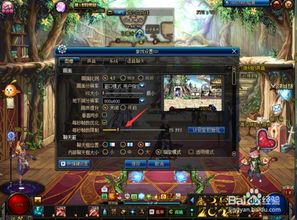
降低画质:进入游戏设置,将分辨率调低(如1280x720),关闭阴影、技能特效、抗锯齿等选项。
全屏模式:在游戏设置中选择“全屏”而非窗口化,提升渲染效率。
3. 更新驱动程序
显卡驱动:前往NVIDIA/AMD/Intel官网下载最新驱动,或使用驱动人生、驱动精灵等工具自动更新。
主板芯片组驱动:更新主板厂商提供的最新驱动,确保硬件协同工作正常。
4. 关闭后台程序
任务管理器清理:按 `Ctrl+Shift+Esc`,结束占用CPU/内存高的进程(如浏览器、视频软件)。
禁用启动项:在任务管理器的“启动”标签页禁用不必要的开机自启程序。
5. 监控硬件温度
使用工具检测:运行HWMonitor或AIDA64,检查CPU/GPU温度(正常应低于85℃)。
改善散热:清理风扇灰尘,增加散热垫或更换散热器,确保笔记本底部通风。
6. 系统与兼容性设置
高性能电源计划:进入“控制面板→电源选项”,选择“高性能”。
禁用全屏优化:
1. 右键DNF游戏图标 → 属性 → 兼容性 → 勾选“禁用全屏优化”。
2. 勾选“以管理员身份运行此程序”。
关闭游戏模式:进入Windows设置 → 游戏 → 关闭“游戏模式”和“Xbox Game Bar”。
7. 修复游戏文件
客户端修复:使用Wegame或官方客户端的“修复游戏”功能。
重新安装游戏:备份存档后卸载游戏,重新安装至SSD硬盘以加快加载速度。
8. 禁用集成显卡(仅限双显卡用户)
NVIDIA控制面板:管理3D设置 → 程序设置 → 选择DNF → 首选图形处理器改为“高性能NVIDIA处理器”。
AMD设置:同理,在Radeon设置中指定DNF使用独立显卡。
9. 禁用TP安全组件(谨慎操作)
临时关闭TP:部分用户反馈腾讯的TP反作弊系统会占用资源,可尝试在任务管理器结束“TencentTP”进程(可能导致封号,需谨慎)。
10. 升级硬件
内存升级:增加至8GB或以上内存。
更换CPU/显卡:若预算允许,升级至更高单核性能的CPU(如Intel i3/i5)或入门级独显(如GTX 1050)。
其他技巧
兼容模式运行:右键游戏图标 → 属性 → 兼容性 → 选择Windows 7。
关闭垂直同步:在游戏或显卡控制面板中禁用垂直同步(VSync)。
通过以上步骤逐一排查,多数情况下帧数可提升至60帧以上。如问题持续,建议联系DNF客服或社区寻求进一步帮助。




