1. 重新安装墨盒
步骤:
关闭打印机,断开电源线。
打开墨盒舱门,取出所有墨盒。
检查墨盒保护条是否已撕除,金属触点是否清洁(可用无纺布轻擦)。
重新插入墨盒,确保听到“咔嗒”声固定到位。
关闭舱门,重启打印机测试。
2. 检查墨盒兼容性
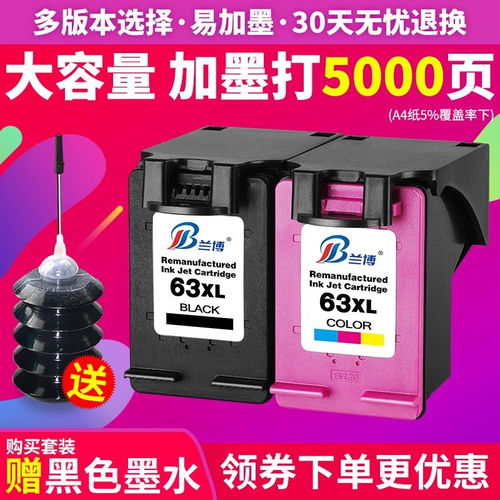
可能问题:使用非原装或型号不匹配的墨盒。
解决:
确认墨盒型号与打印机匹配(如HP 678/679系列)。
如使用兼容墨盒,尝试更换原装墨盒测试。
3. 排除卡纸或机械故障
步骤:
关闭打印机并拔掉电源线。
打开后盖和内部舱门,检查是否有卡纸或异物。
若有卡纸,轻轻拉出(避免用力过猛损坏部件)。
重新通电后观察指示灯状态。
4. 更新打印机固件
步骤:
连接打印机至电脑,确保网络正常。
访问[HP支持官网],输入型号下载最新固件。
按提示完成更新并重启打印机。
5. 清洁打印头(如适用)
步骤:
在打印机控制面板或电脑上的HP Smart软件中,选择“维护”→“清洁打印头”。
重复1-2次后测试打印。
6. 执行打印机重置
步骤:
按住打印机电源键10秒强制关机。
拔掉电源线,等待2分钟。
重新连接电源并开机,观察是否恢复正常。
7. 检查错误代码(如有)
如果指示灯有特定闪烁模式(如橙色/白色交替闪):
连续闪烁3次:墨盒问题。
交替闪烁:可能需要更换墨盒或联系支持。
8. 联系HP技术支持
若以上步骤无效:
访问[HP支持页面]获取在线帮助。
拨打当地HP售后电话,提供打印机型号和故障详情。
注意事项:
操作前确保打印机处于保修期内,避免自行拆解导致保修失效。
定期使用原装墨盒可减少兼容性问题。
希望这些步骤能帮助您解决问题!如果仍有疑问,建议提供指示灯闪烁的具体模式以便进一步诊断。




